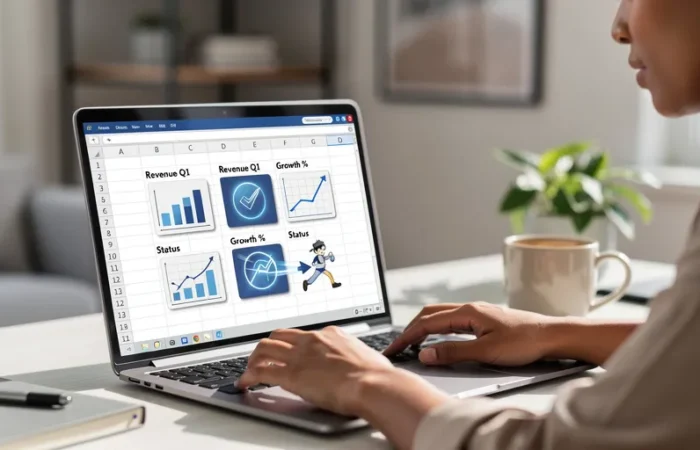
Animer excel simplement
- Impact visuel : un GIF transforme une démonstration statique en élément vivant qui capte l’attention, et facile à tester localement.
- Méthodes : insérer depuis Images ou utiliser la fonction IMAGE, conversion en MP4 ou VBA selon compatibilité et sécurité.
- Précautions : tester sur Windows, Mac et Online, compresser le GIF, signer les macros ou fournir un fallback statique avant diffusion.
Le classeur qui s’ouvre et reste figé est frustrant pour l’œil et pour l’usage. La situation est simple à imaginer : une démonstration produit visuale statique alors qu’un petit GIF ferait toute la différence. Une astuce rapide permet d’insérer un GIF animé et d’animer une ligne de reporting pour la rendre plus vivante. Ce texte explique la méthode simple pour animer un classeur Excel avec un GIF et les enjeux de compatibilité. On garde le pragmatique en tête et on teste avant de diffuser.
Le guide pas à pas pour insérer un GIF animé dans Excel selon votre plateforme
Le point de départ reste l’option la plus évidente et la plus sûre pour la majorité des utilisateurs. La méthode préférée commence par Insérer > Images depuis l’ordinateur ou depuis le web selon la source du GIUne phrase clé à retenir est courte et nette pour marquer l’esprit. Un GIF animé attire l’attention. Ce paragraphe montre qu’il faut tester l’affichage selon l’environnement cible avant toute diffusion.
Le mode simple d’insertion d’image et les limites d’animation selon Windows Mac et Online
Le procédé simple consiste à Insérer > Images > Cet appareil et à choisir le fichier GILa compatibilité varie fortement selon la version d’Excel et selon le système d’exploitation. Une vérification rapide s’effectue en ouvrant le fichier sur une machine Windows et sur Excel Online. La lecture peut être figée sur Mac. Ce test rapide évite les mauvaises surprises lors du partage.
La méthode recommandée pour Excel 365 avec la fonction IMAGE et précautions de compatibilité
Le recours à la fonction IMAGE peut aider lorsque le GIF est hébergé et que le classeur doit rester léger. La fonction IMAGE pour lier images depuis URL offre un lien plutôt qu’une intégration complète et l’animation peut ne pas être conservée. Une optimisation de la taille du GIF s’impose pour limiter le poids du fichier. La portabilité dépend de l’environnement cible. Ce choix se teste impérativement sur les postes des destinataires.
Le passage suivant propose des solutions plus techniques si l’animation native fait défaut et si le partage exige une lecture conservée.
| Méthode | Compatibilité Windows | Compatibilité Mac / Online | Besoin de macro | Animation conservée | Facilité |
|---|---|---|---|---|---|
| Insertion simple Image | Bonne | Souvent non | Non | Parfois | Très simple |
| Fonction IMAGE (Excel 365) | Variable | Variable | Non | Souvent non | Simple |
| VBA + WebBrowser / ActiveX | Bonne | Non | Oui | Oui | Moyen |
| Conversion GIF → MP4 + insertion vidéo | Très bonne | Bonne | Non | Oui | Moyen |
Le choix avancé entre VBA WebBrowser et conversion vidéo pour conserver l’animation
Le choix technique se réduit souvent à deux voies selon le contexte de partage et la sensibilité sécurité. La méthode VBA offre une lecture fluide sur Windows mais impose des macros signées et de la configuration. Une alternative fiable consiste à convertir le GIF en MP4 et à insérer une vidéo, ce qui améliore la portabilité. La vidéo assure souvent la meilleure portabilité. Ce segment aide à peser risques sécurité et gains pratiques.
La solution VBA prête à copier avec snippet, sécurité macros et signature recommandée
La solution VBA la plus compacte utilise un contrôle WebBrowser insérant une balise HTML pour afficher le GIF en boucle. Le snippet suivant fonctionne sur Excel desktop Windows équipé d’ActiveX et de macros activées.
Sub AfficherGIF() Dim wb As Object Set wb = CreateObject("Shell.Explorer.2") wb.Visible = True wb.Navigate "C:\\chemin\\image.gif"End SubLa signature numérique des macros améliore la confiance et la distribution dans un environnement professionnel. Signature numérique pour macros Excel reste une étape souvent négligée. Les risques liés à ActiveX incluent blocage par les politiques IT et incompatibilité Mac.
Les alternatives pratiques et la checklist de tests pour l’utilisation en dashboard partagé
La checklist suivante s’applique avant de publier un dashboard contenant un GIF ou une vidéo.
- Tester l’ouverture sur Excel desktop Windows.
- Tester sur Mac et Excel Online.
- Compresser le GIF ou convertir en MP4.
- Signer la macro ou éviter ActiveX.
- Fournir une image statique de fallback.
| Action | But | Quand l’appliquer |
|---|---|---|
| Tester l’ouverture sur Excel desktop Windows | Vérifier lecture animée | Toujours |
| Tester sur Mac et Excel Online | Vérifier fallback et image statique | Avant partage |
| Compresser le GIF ou convertir en MP4 | Réduire taille du classeur | Pour dashboards publics |
| Signer la macro ou éviter ActiveX | Améliorer sécurité et confiance | Pour usage interne ou distribution |
Le bloc FAQ ciblé pour répondre aux questions fréquentes sur les GIFs dans Excel
Le format FAQ répond en quelques lignes aux questions récurrentes et propose des solutions rapides. La lecture en boucle est la norme pour un GIF natif et le contrôle de lecture nécessite VBA ou conversion en vidéo. GIF natif boucle par défaut éclaire rapidement le comportement attendu. La réduction de poids passe par diminuer dimensions et frames ou par compression. La conversion en MP4 donne le contrôle.
Le prochain pas consiste à télécharger les ressources fournies et à tester sur les environnements cibles avant partage pour éviter les mauvaises surprises.