Retrouver la barre
- Widget placé via un appui long sur l’écran d’accueil permet de réafficher la barre Google en secondes.
- Préférence du launcher : activer l’option d’affichage de la barre dans les paramètres pour une restauration immédiate.
- Mise à jour ou désinstallation des mises à jour de l’application Google, vider le cache puis réinstaller; si nécessaire tester un launcher alternatif pour isoler le problème.
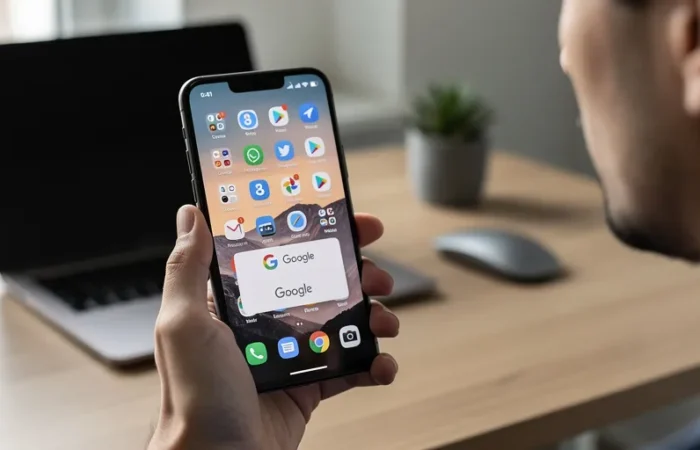
Le téléphone posé sur la table affiche un écran d’accueil vide sans barre Google. La disparition survient souvent après une manipulation rapide ou une mise à jour malheureuse. Vous cherchez une solution qui ne demande ni compétences techniques ni longues recherches. Ce texte donne la méthode express puis des options plus poussées selon le cas rencontré. Une astuce immédiate permet fréquemment de remettre la barre en place.
Le diagnostic rapide pour retrouver la barre de recherche Google sur Android
Le diagnostic identifie appui accidentel mise à jour du launcher ou bug de l’application Google. Vous vérifiez d’abord si le launcher a une option intégrée pour afficher la barre.
Le guide express de 30 secondes pour réafficher la barre Google via le widget ou le launcher
Le raccourci classique reste l’appui long sur l’écran d’accueil puis le choix Widgets. La suite est Widgets puis Barre de recherche Google à placer où souhaité. Le widget revient en une minute. Un terme fréquent est Widget Barre de recherche Google native utilisé par le launcher.
La vérification simple des paramètres du launcher et des préférences d’écran d’accueil pour Android
Le menu Préférences écran d’accueil se trouve dans les paramètres du launcher. Vous accédez ensuite à l’option afficher barre de recherche si disponible. La préférence restaure la barre immédiatement. Son absence parfois nécessite la réinitialisation des préférences d’écran.
| Type de launcher | Action principale | Accès rapide |
|---|---|---|
| Launcher stock (Android) | Ajouter widget via appui long > Widgets | Écran d’accueil appui long |
| Launcher Samsung One UI | Paramètres écran d’accueil > afficher barre de recherche | Paramètres du la
Sur le même thème : Mettre iPad à jour : la méthode fiable pour un appareil sécurisé
uncher |
| Launchers tiers (Nova Lawnchair) | Ajouter widget ou activer module intégré | Menu Widgets ou préférences du launcher |
La méthode rapide et les solutions détaillées selon le launcher et la marque
Le passage suivant propose ajouts de widget mises à jour réinstallation et changement de launcher selon le symptôme. Vous choisirez la voie la plus courte avant les opérations plus invasives.
Le contrôle des mises à jour et la réinstallation de l’application Google pour résoudre les bugs courants
Le Play Store indique si l’application Google nécessite une mise à jour. Vous lancez la recherche application Google puis mettre à jour ou désinstaller les mises à jour. La désinstallation restaure parfois le widget. Une réinstallation après vidage du cache corrige souvent les incompatibilités et la réinitialisation des données de l’application reste un dernier recours.
Les actions avancées à envisager si le widget ne répond pas ou si le launcher empêche l’affichage
Le test avec un launcher alternatif montre si le problème vient du launcher. La vérification inclut les autorisations et le cache de l’application Google et le stockage utilisé. Le changement de launcher règle souvent. Des sauvegardes de la configuration facilitent le retour après l’essai et évitent de tout reconfigurer.
Le bloc suivant récapitule les actions rapides classées par temps estimé et chances de succès. Vous appliquerez d’abord la solution la plus courte avant d’enchaîner sur les actions plus longues.
| Action | Temps estimé | Probabilité de succès |
|---|---|---|
| Ajouter le widget depuis Widgets | 30 à 60 secondes | Très élevée |
| Activer option barre dans paramètres du launcher | 1 à 2 minutes | Élevée selon le launcher |
| Mettre à jour ou réinstaller app Google | 3 à 5 minutes | Moyenne à élevée |
| Changer de launcher ou réinitialiser préférences | 5 à 10 minutes | Bonne en cas de conflit |
Le rappel suivant liste les vérifications essentielles avant toute réinitialisation. Vous pouvez cocher ces points en quelques minutes pour cibler l’origine du problème.
- Le widget est-il présent dans la liste Widgets.
- La préférence d’affichage est-elle activée dans le launcher.
- Les mises à jour de l’application Google sont à jour.
- Les autorisations nécessaires sont accordées à l’application Google.
- Un autre launcher affiche-il la barre correctement.
Le conseil final encourage à tester la solution la plus simple en premier lieu. La préférence pour les interventions progressives évite les pertes de configuration. Vous gardez ainsi la main sur l’écran d’accueil sans sacrifier des heures à des réglages complexes.