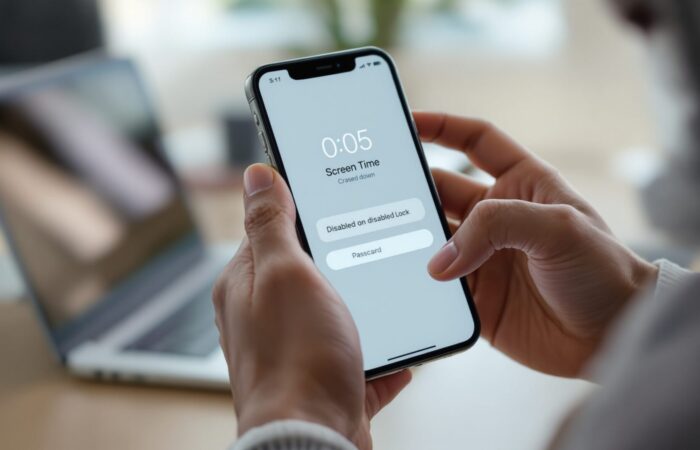
Déblocage iphone rapide
- Messages : l’écran signale des paliers d’attente après tentatives erronées, allant de 1 minute à un verrouillage demandant une restauration.
- Sauvegardes : vérifier iCloud et sauvegarde locale avant toute manipulation pour privilégier une restauration sans perte de données.
- Prudence : préférer les méthodes officielles, capturer l’écran, contacter le support Apple et sauvegarder régulièrement; les outils tiers restent souvent risqués selon la version d’iOS.
Un écran noir à la fin d’une soirée suffit pour paniquer quand le message bloque l’accès. Vous sentez la main qui tremble avant de retaper le code encore une fois. Le voyant ne fait pas d’effort de pédagogie et affiche une attente incompréhensible. Ce moment révèle que l’énigme n’est pas technique seulement mais aussi mentale pour celui qui tient l’appareil. On reste encore propriétaire des données même quand l’iPhone affirme le contraire.
Le tableau des durées de blocage selon les tentatives et les messages affichés par iOS
Le tableau ci-dessous résume les correspondances signalées par les utilisateurs et confirmées partiellement par la documentation Apple. Une lecture attentive permet d’identifier si l’affichage demande d’attendre ou d’envisager une restauration. Vous vérifiez la version d’iOS si possible avant d’agir pour adapter la démarche. La confiance reste toutefois dans la documentation officielle pour lever toute rumeur.
Le détail des paliers de blocage après tentatives incorrectes et leurs durées typiques
Le palier initial est indulgent et ne bloque rien après quelques erreurs. Une erreur répétée conduit souvent à un message demandant d’attendre une minute. Vous observez ensuite des paliers successifs qui montent progressivement en durée. La variation exacte dépend de la version d’iOS installée sur l’appareil.
| Nombre d’essais erronés | Message affiché | Durée approximative |
|---|---|---|
| 1 à 5 | Aucune restriction | Pas de blocage notable |
| 6 | iPhone indisponible réessayez dans 1 minute | 1 minute |
| 7 | iPhone indisponible réessayez dans 5 minutes | 5 minutes |
| 8 | iPhone indisponible réessayez dans 15 minutes | 15 minutes |
| 9 | iPhone indisponible réessayez dans 60 minutes | 1 heure |
| 10+ | iPhone désactivé ou réessayez plus tard | Plusieurs heures ou restauration requise |
Le message iPhone indisponible et l’interprétation des libellés pour savoir quoi faire
Le message « iPhone indisponible » peut indiquer une attente courte ou un verrouillage nécessitant une intervention. Une phrase affichée précise généralement le délai restant et la marche à suivre. Vous capturez l’écran pour conserver la formulation exacte avant de tenter une manipulation. La preuve d’écran facilite les échanges avec l’assistance si le blocage persiste.
Ce code bloque l’accès temporairement.
Le guide des solutions pour récupérer l’accès sans perdre ses données
Le plan qui suit commence par les options officielles puis aborde les outils tiers avec prudence. Une hiérarchie s’impose pour limiter la perte de données et éviter les faux espoirs. Vous vérifiez la sauvegarde iCloud ou iTunes avant toute tentative risquée. La priorité reste de restaurer depuis une sauvegarde valide quand c’est possible.
La procédure officielle pour restaurer ou désactiver le verrouillage sans perte de données
La recherche de mon iPhone via iCloud permet parfois de déverrouiller ou d’effacer l’appareil selon le scénario. Une restauration depuis une sauvegarde iCloud restaure les données après réinstallation du système. Vous utilisez Finder sur macOS ou iTunes sur Windows pour engager un mode récupération si l’appareil refuse de démarrer normalement. La préparation inclut la vérification des identifiants Apple ID et la confirmation d’une sauvegarde récente.
- La sauvegarde iCloud se vérifie depuis les réglages
- Votre sauvegarde locale se vérifie via Finder ou iTunes
- La mise en mode récupération se pratique avec câble et ordinateur
- Le support Apple se contacte si la sauvegarde est incertaine
Le mode récupération restaure le système
Les options tierces disponibles et les précautions à prendre avant tout outil payant
Les outils tiers promettent souvent le déblocage sans perte mais la promesse varie selon la version d’iOS et le modèle. Une évaluation s’appuie sur la réputation du fournisseur et les retours d’utilisateurs vérifiés. Vous jugez le risque de perte de données plus élevé si l’outil n’est pas compatible ou mal utilisé. La prudence recommande de préférer l’assistance Apple quand la sauvegarde est douteuse.
| Critère | Méthode officielle | Outils tiers |
|---|---|---|
| Risque de perte de données | Faible si sauvegarde disponible | Élevé si non compatible ou mal utilisé |
| Coût | Gratuit ou prise en charge Apple | Payant variable |
| Sécurité et légalité | Recommandé et conforme | À vérifier peut être douteux |
| Compatibilité iOS | Garantie par Apple | Peut être limitée selon la version |
La checklist ci-dessous regroupe les actions immédiates à faire avant toute manipulation. Une liste claire évite les gestes irréversibles et rend la communication avec le support plus fluide.
- La capture d’écran du message exact
- Votre vérification de la sauvegarde iCloud
- La vérification de la sauvegarde locale via iTunes
- Les tentatives d’attente au palier suivant si possible
- Le contact avec l’assistance Apple en dernier recours
Le prochain geste doit rester simple et mesuré pour éviter une perte inutile. Une décision informée repose sur la présence d’une sauvegarde récente et sur la nature du message affiché. Vous gardez en tête que le support Apple reste l’option la plus sûre pour les cas ambigus.