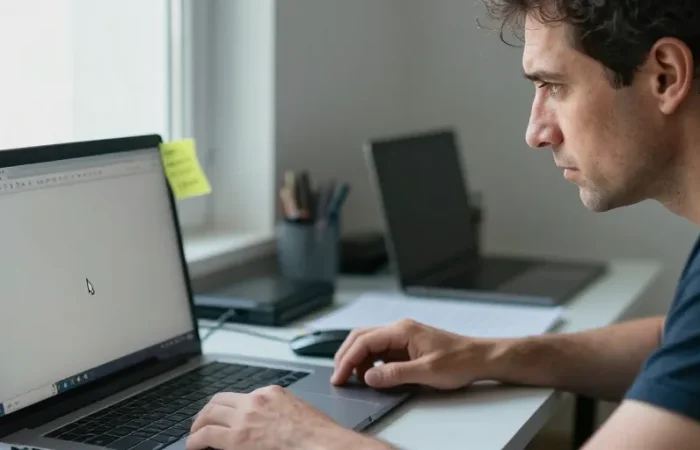
La disparition du curseur de souris en plein travail est frustrante : vous bougez le pavé tactile, appuyez sur la souris sans résultat, ou le pointeur se volatilise après une sortie de veille ou une mise à jour. Ce guide propose d’abord des solutions rapides pour reprendre le contrôle en moins de deux minutes, puis une démarche de diagnostic et des corrections durables (pilotes, paramètres, tests matériels).
Solutions rapides (à tester en priorité)
Testez ces actions dans l’ordre ; elles résolvent la majorité des cas sans redémarrage.
- Déplacez fortement la souris ou le doigt sur le pavé tactile et appuyez sur un bouton. Parfois le pointeur est simplement masqué temporairement ou reste « gelé ».
- Appuyez sur Windows+Ctrl+Maj+B : commande rapide qui force Windows à rafraîchir l’interface graphique. Vous entendrez un petit bip et l’écran se réinitialise, ce qui réaffiche souvent le curseur.
- Si vous utilisez une souris USB, débranchez-la puis rebranchez-la (ou changez de port USB). Pour une souris sans fil, éteignez/rallumez le dongle ou remplacez les piles.
- Sur un portable, vérifiez que le pavé tactile n’est pas désactivé. Utilisez la combinaison de touches Fn + touche pavé tactile (symbole spécifique) ou ouvrez les paramètres du périphérique pour réactiver le touchpad.
- Basculez entre les applications avec Alt+Tab ou cliquez sur la barre des tâches pour voir si le pointeur réapparaît : certains logiciels en plein écran ou fenêtres graphiques peuvent masquer le curseur.
Top 5 des actions immédiates (chronométrées)
| Action | Effet attendu | Durée |
|---|---|---|
| Déplacer la souris / pavé tactile | Restaure le pointeur s’il est masqué momentanément | 10 s |
| Windows+Ctrl+Maj+B | Rafraîchit l’affichage graphique sur Windows | 5 s |
| Débrancher / rebrancher la souris | Résout les problèmes de connexion périphérique | 20 s |
| Réactiver le touchpad (Fn) | Réactive le pointeur sur portable | 30 s |
| Basculer d’application (Alt+Tab) | Rappelle le curseur s’il est masqué par une appli | 5 s |
Diagnostic par contexte : comment isoler l’origine
Avant d’entamer des réparations plus lourdes, identifiez si le problème est global (Windows, pilote, matériel) ou limité à une application (Zoom, Teams, VLC, jeu). Répondez mentalement aux questions suivantes :
- Le curseur est-il absent dans toutes les applications ou seulement dans une fenêtre ?
- Le problème survient-il après une sortie de veille, une mise à jour ou la connexion d’un périphérique ?
- Utilisez-vous un ordinateur portable, une station de travail ou une machine virtuelle ?
Si le curseur manque partout, passez aux vérifications système ; s’il manque uniquement dans une appli, regardez les paramètres graphiques ou d’affichage de cette application.
Vérifications et maintenance à effectuer
Si les solutions rapides n’ont pas fonctionné, procédez aux étapes suivantes avant de réinstaller quoi que ce soit :
- Ouvrez le Gestionnaire de périphériques (Windows+X puis Gestionnaire de périphériques ou devmgmt.msc). Recherchez la section Souris et autres dispositifs de pointage. Si un périphérique est signalé par un point d’exclamation, mettez à jour le pilote ou désinstallez puis réinstallez le périphérique.
- Allez dans Paramètres > Bluetooth et appareils > Souris > Options supplémentaires de la souris > Options du pointeur et décochez « Masquer le pointeur pendant la frappe » si activé.
- Testez une autre souris ou un autre câble USB pour éliminer un défaut matériel. Essayez aussi un port USB différent (USB-A vs USB-C) sur le même ordinateur.
- Si le problème a commencé après une mise à jour de Windows ou du pilote graphique, utilisez la restauration du pilote dans le Gestionnaire de périphériques pour revenir à la version antérieure.
- Sur les machines avec GPU dédié, désactivez temporairement l’accélération matérielle dans l’application concernée (navigateur, client de visioconférence) pour vérifier un conflit d’affichage.
Chemins et raccourcis utiles
| Action | Chemin ou raccourci |
|---|---|
| Ouvrir Gestionnaire de périphériques | Windows+X puis Gérer le périphérique ou devmgmt.msc |
| Options de la souris | Paramètres > Bluetooth et appareils > Souris > Options supplémentaires de la souris |
| Rafraîchir l’affichage | Windows+Ctrl+Maj+B |
Conseils préventifs et ressources
Pour éviter les récidives : conservez une clé USB avec les pilotes et utilitaires, activez les points de restauration système avant des mises à jour majeures, et notez les versions de pilotes qui fonctionnaient. Si vous travaillez en visioconférence, testez votre configuration avant la réunion et gardez une souris de secours accessible.
Si le problème persiste malgré toutes les étapes, documentez : modèle de PC, version de Windows, périphériques connectés, capture d’écran ou enregistrement vidéo du comportement, et transmettez ces éléments à votre service informatique ou au support du fabricant. Une description précise accélère le diagnostic et la résolution.
Restez calme : la plupart des cas de curseur disparu sont réglables en quelques minutes avec les manipulations ci-dessus. Commencez par les solutions rapides, puis suivez la démarche de diagnostic pour cibler la cause et appliquer la correction définitive.