Récupération iphone rapide
- Vérifier iCloud : confirmer photos, contacts et sauvegardes avant toute restauration et relancer une sauvegarde si la connexion est stable.
- Ne pas restaurer : éviter toute action qui pourrait écraser les données existantes et documenter l’état physique pour un technicien.
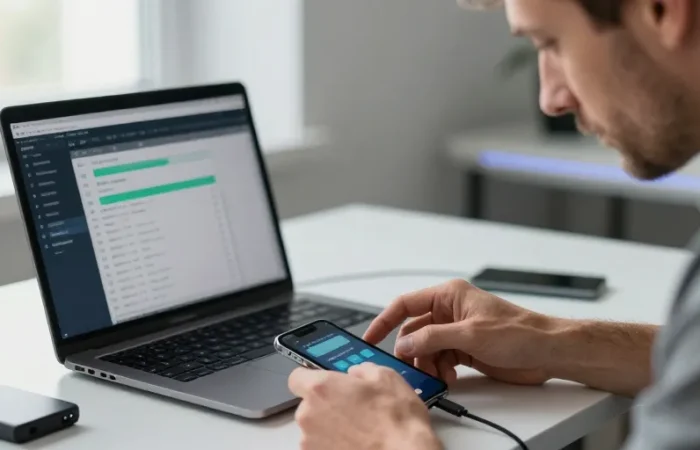
- Brancher sur PC : vérifier la détection via Finder ou iTunes et consulter les sauvegardes locales chiffrées immédiatement si possible.
La main qui tremble au moment d’appuyer sur l’écran mort évoque instantanément des années de photos et de messages. Vous sentez la panique monter quand l’iPhone refuse de démarrer ou quand la synchronisation semble vide. Le lecteur veut savoir s’il reste une chance de récupérer ces données sans perdre des heures et de l’argent. Ce que personne ne vous dit souvent c’est qu’une bonne décision commence par une simple vérification. Votre attention va se porter sur quelques gestes précis qui jouent souvent en votre faveur.
Le diagnostic initial et la checklist immédiate pour choisir la méthode de récupération la plus sûre
Le diagnostic commence par l’inspection physique et la vérification des sauvegardes disponibles. Vous vérifiez iCloud.com pour confirmer la présence des photos contacts et sauvegardes récentes. La priorité consiste à éviter toute action qui écrase les données présentes. Ce conseil vise à réduire les risques avant toute tentative de restauration ou de réparation.
Le cas d’un iPhone allumé avec sauvegarde iCloud accessible et comment vérifier rapidement
Le premier réflexe consiste à ouvrir Réglages puis votre identifiant Apple pour contrôler la date de la dernière sauvegarde. Vous lancez une sauvegarde manuelle si le Wi‑Fi et la batterie sont stables. Le mode DFU restaure bas niveau pour expliquer un terme technique utile si la restauration échoue. Ce qu’il faut retenir c’est que la restauration iCloud restaure un appareil sans câble mieux que toute autre méthode.
La situation d’un iPhone éteint écran cassé ou bloqué et les actions initiales à entreprendre
La meilleure attitude consiste à ne pas ouvrir le boîtier ni à forcer des réparations improvisées. Vous le branchez à un Mac ou à un PC pour vérifier la détection via Finder ou iTunes sans lancer de restauration. Le fichier de sauvegarde existe. Cette observation simple change souvent la stratégie de récupération.
Vous placez ici une checklist compacte avant toute manipulation pour gagner du temps. Le tableau suivant synthétise les actions immédiates et leur degré d’urgence.
| Action | Pourquoi | Urgence |
|---|---|---|
| La vérification iCloud.com | La confirmation des photos contacts et sauvegardes | Haute |
| La non réalisation de restauration immédiate | La prévention de l’écrasement des données | Haute |
| Le branchement sur Mac ou PC | La consultation des sauvegardes locales et détection | Moyenne |
| La prise de photos de l’appareil | La documentation pour un technicien de labo | Basse |
Vous trouvez ci‑dessous une liste d’étapes pratiques à suivre selon le scénario rencontré. Le but est d’offrir des actions claires qui ne compromettent pas la récupération future.
- La vérification d’iCloud.com pour photos et contacts
- La sauvegarde manuelle sous Réglages si possible
- Le branchement au Fin
Pour enrichir vos connaissances : Récupérer compte iCloud sans numéro de téléphone : la méthode sûre
der ou iTunes pour sauvegardes locales
- La documentation de l’état physique avant toute réparation
- Le recours à un laboratoire si l’appareil ne répond pas
Le choix pratique des méthodes officielles, des logiciels tiers et des services professionnels selon le cas
Le choix requiert d’abord de préférer les solutions Apple pour la confidentialité et l’intégration. Vous comparez ensuite les logiciels tiers et les services pro selon les risques le budget et le type de panne. La transparence sur les limites de chaque méthode facilite une décision réaliste. Ce passage prépare le lecteur à un tri pragmatique des options disponibles.
Le recours aux solutions Apple comme iCloud, Finder ou iTunes et leurs avantages et limites
Le recours à iCloud permet de restaurer sur un nouvel appareil sans câble si la sauvegarde existe. Vous employez Finder ou iTunes pour restaurer depuis une sauvegarde locale chiffrée lorsque c’est possible. Le chiffrement local protège les mots de passe pour expliquer un terme technique utile au lecteur soucieux de confidentialité. Ce choix reste le plus respectueux des données personnelles.
La sélection des logiciels tiers comme DrFone EaseUS Disk Drill et le recours aux labos pro selon le taux de réussite
La sélection se base sur la présence d’un essai gratuit et sur des tests indépendants. Vous testez la détection des fichiers avant d’acheter une licence pour limiter les mauvaises surprises. La récupération depuis sauvegarde locale marche souvent. Cette pratique évite des dépenses inutiles en cas de sauvegarde disponible.
| Solution | Usage principal | Compatibilité | Point fort |
|---|---|---|---|
| iCloud Finder iTunes | Restauration officielle depuis sauvegarde | iOS macOS Windows | Le respect de la confidentialité |
| EaseUS Dr.Fone Disk Drill | Extraction de sauvegarde et fichiers supprimés | Windows macOS | La détection guidée avant achat |
| Services professionnels (laboratoire) | Extraction matérielle pour pannes sévères | Tous appareils | Le taux de réussite pour pannes matérielles |
Vous terminez par une décision éclairée selon votre situation matérielle et financière. Le dernier conseil est simple et direct pour ne pas perdre de temps ni d’argent. Votre prochaine étape peut être de tester un outil gratuit ou de contacter un labo si l’appareil refuse toute interaction.