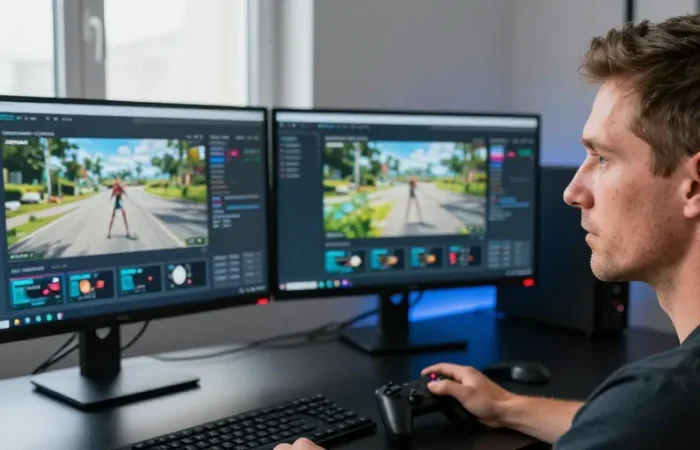
Verdict émulation ps4
- Compatibilité technique : orbital mise sur virtualisation bas niveau et exactitude, shadPS4 privilégie Vulkan et patches shaders, choisir selon jeux cibles.
- Exigences matérielles : cpu quad core, 16 Go RAM, SSD et GPU compatible Vulkan 1.2+ recommandés, drivers à jour pour compiler.
- Sécurité et légalité : utiliser uniquement ses dumps, vérifier checksums et releases officielles, éviter builds non signés pour prévenir malwares, litiges.
Le salon est silencieux tard le soir devant un PUne manette repose sur la table et la console dort. Vous hésitez entre deux projets pour émuler votre PS4 sur machine. Ce dilemme mêle compatibilité performances et sécurité des builds. On veut un verdict clair sans langue de bois.
Le comparatif technique entre Orbital et shadPS4 pour l’émulation PS4 sur PC aujourd’hui
Le comparatif pose la question : virtualisation ou optimisation rendu. La maturité se mesure aux changelogs et aux sources officielles.
Le fonctionnement moteur d’Orbital et ses implications pour compatibilité et performances
Le moteur d’Orbital privilégie la virtualisation bas niveau pour reproduire le firmware. Une exigence notable : accès low level aux périphériques et privilèges avancés. Vous devez prévoir matériel robuste et patience pour compiler et tester. Orbital vise une exactitude d’API stricte.
Le fonctionnement moteur de shadPS4 et ses particularités techniques liées à Vulkan
Le cœur de shadPS4 s’appuie sur des adaptations shader et sur Vulkan pour le rendu. La stratégie favorise hacks ciblés et patches shaders pour élargir la compatibilité. Vous gagnez souvent en rendu visuel et en performances sur GPU modernes. Le rendu Vulkan exige pilotes récents.
| Critère | Orbital | shadPS4 |
|---|---|---|
| Statut projet | Développement axé hypervisor et low level | Développement actif orienté rendu shader |
| Licence | Open source projet officiel ou forks | Open source avec forks et builds communautaires |
| Rendu | Compatibilité API bas niveau | Vulkan centré optimisation shader |
| Plateformes | Linux, Windows avec couches spécifiques | Windows, Linux selon builds et drivers |
| Installation | Compilation fréquente recommandée | Releases binaires disponibles mais sujettes à updates |
La comparaison technique terminée invite à vérifier la liste de jeux supportés pour juger selon vos titres préférés. Le passage suivant détaille l’état réel des jeux testés et en développement.
La compatibilité jeu par jeu et l’état réel des titres jouables et en développement sur chaque émulateur
Le tableau de compatibilité se construit titre par titre et sur preuves vidéo ou issues GitHub. La recommandation logique : prioriser vos propres jeux cibles avant de choisir un build.
Le listing d’exemples concrets de jeux testés et leur état sur Orbital avec sources et preuves
Le retour d’expérience pour Orbital montre menus fonctionnels et quelques titres in-game avec glitches. Une documentation utile contient captures et issues référencées pour suivre progrès et regressions. Vous notez audio parfois partiel et baisse d’IPS sur scènes chargées. Le support varie selon titres testés.
Le listing d’exemples concrets de jeux testés et leur état sur shadPS4 avec sources et preuves
Le bilan pour shadPS4 met en avant meilleurs rendus grâce aux patches shaders et à Vulkan. Une attention particulière se porte sur GPU récents et sur builds nightly fréquemment mis à jour. Vous pouvez obtenir in-game sur plusieurs AAA après ajustements shaders et mapping manette. Le rendu Vulkan est souvent supérieur.
| Jeu | Orbital état | shadPS4 état | Note |
|---|---|---|---|
| Bloodborne | Menu ou in-game avec glitches | In-game avec patches shaders | shadPS4 mieux rendu mais encore instable |
| Ghost of Tsushima | Non supporté ou menu seulement | In-game expérimental | Besoin GPU récent et réglages Vulkan |
| Dark Souls Remastered | Playable avec limitations | Playable avec meilleures performances | Vérifier manette mapping |
Les prérequis matériels et systèmes pour faire tourner Orbital ou shadPS4 sur Windows et Linux
Le choix du matériel conditionne l’expérience et le temps passé à dépanner. La configuration minimale diffère selon émulateur et selon votre tolérance aux bugs.
La liste suivante résume composants et priorités pour une expérience jouable :
- Le CPU : quad core récent ou mieux
- La RAM : 16 Go minimum recommandé
- Le GPU : modèle récent compatible Vulkan 1.2+
- Le stockage : SSD pour temps de chargement réduits
- Les drivers : versions officielles Vulkan à jour
Le détail minimal et recommandé de CPU GPU et drivers pour une expérience jouable avec Vulkan
Le point clé concerne le pilote GPU et sa compatibilité Vulkan. Une exigence courante demande support Vulkan 1.2 ou supérieur et drivers fournis par NVIDIA ou AMVous installez les paquets libvulkan sur Linux et vérifiez les versions recommandées par les projets. La compatibilité dépend du pilote Vulkan.
La configuration logicielle et étapes d’installation sécurisées pour Windows et distributions Linux
Le chemin sûr passe par GitHub releases officielles et vérification des checksums. Une autre bonne pratique consiste à compiler soi-même si vous savez lire les logs et suivre les instructions. Vous évitez builds tiers non signés et packs suspects.
La sécurité téléchargement et légalité pour éviter malware et respecter le droit des jeux
Le rappel légal est simple et concret : n’utilisez que vos dumps personnels pour jouer. La vérification des signatures et des SHA256 protège contre builds compromis.
Le guide pour vérifier releases officielles checksums et utiliser GitHub releases pour sécurité
Le processus commence par télécharger la release depuis le dépôt officiel et récupérer le fichier checksum. Une commande simple compare le SHA256 local et celui publié pour détecter altérations. Vous signalez toute divergence aux mainteneurs et évitez sources douteuses. Les dumps personnels restent la norme.
La clarification des bonnes pratiques légales pour obtenir dumps personnels et éviter le piratage
Le principe reste l’usage de vos propres médias et la conservation de preuves d’achat si nécessaire. Une conséquence pratique : les forums aident souvent aux scripts de dump qui respectent le matériel et le firmware. Vous devez rester prudent face aux ROMs partagées illégalement.
Les conseils d’optimisation et dépannage pour améliorer performance et corriger erreurs fréquentes
Le diagnostic commence par logs détaillés et capture vidéo pour illustrer un bug. La checklist suivante accélère les tickets et les réponses des développeurs.
- Le tweak Vulkan : tester un paramètre à la fois
- La gestion CPU : ajuster affinité et priorités
- Le rendu : activer ou désactiver upscaling selon GPU
- La manette : valider mapping avant session
Le réglage des options graphiques Vulkan et mapping manette pour gains de performance mesurables
Le protocole consiste à mesurer FPS avant et après chaque réglage. Une bonne habitude consiste à documenter les presets qui améliorent stabilité sur votre GPVous évitez modifications simultanées qui rendent le diagnostic impossible. Le SSD réduit temps de chargement.
Les étapes de troubleshooting communs logs erreurs et où demander de l’aide sur GitHub et forums
Le dossier d’aide contient logs système build et captures vidéo du bug. Une ouverture d’issue efficace inclut version du build et configuration complète pour accélérer la réponse. Vous postez sur issues GitHub ou threads techniques avec ces éléments pour obtenir aides ciblées.
Les ressources pour suivre l’actualité projets Orbital et shadPS4 et rester à jour sur les builds et changelogs
Le suivi se fait via notifications GitHub releases et flux RSS pour chaque dépôt. La mise en place d’alertes évite de manquer builds stables ou nightly intéressants.
Le suivi des changelogs releases officielles et comment configurer alertes et flux RSS
Le réglage le plus simple active notifications sur GitHub et ajoute le flux RSS de la page releases. Une autre astuce consiste à garder un changelog local avec tag version date et note d’impact pour suivre évolutions importantes. Vous gardez ainsi historique et contexte pour revenir à une version stable si nécessaire.
Les communautés et chaînes utiles pour tutoriels tests et exemples vidéo démontrant jeux en fonctionnement
Le réseau francophone et anglophone regorge de threads tests et de vidéos démonstratives. Une participation active aide à obtenir solutions rapides en partageant logs et configuration.
Le dernier mot : choisissez Orbital si vous visez exactitude firmware et vous supportez compilation et droits bas niveau. Une autre option consiste à préférer shadPS4 si vous avez un GPU moderne et que vous visez meilleurs rendus shaders. Vous gardez toujours un œil sur les releases officielles pour ajuster votre choix au fil des builds.