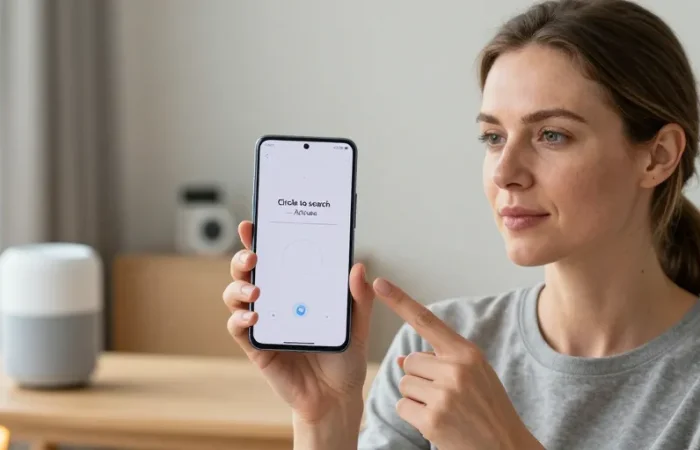
Entourer pour chercher est une fonction pratique qui permet d’identifier des objets, traduire du texte ou lancer une recherche en traçant un geste autour d’une zone à l’écran. Sur les téléphones Xiaomi, selon la version de MIUI ou HyperOS et la présence des services Google, cette fonctionnalité peut être intégrée nativement, accessible via les services d’IA ou activée par Google Lens / Assistant. Ce guide complet explique comment vérifier la compatibilité, activer la fonction, réaliser le geste, résoudre les problèmes fréquents et utiliser la fonction en toute sécurité.
Pré-requis et vérifications initiales
Avant toute chose, vérifiez la version système de votre téléphone. Allez dans Paramètres → À propos du téléphone et notez la version de MIUI ou HyperOAssurez-vous aussi que Google Play Services et Google Lens sont à jour si votre appareil s’appuie sur ces services. Il faut également vérifier les permissions : accès à la caméra, au stockage et, si demandé, au microphone. Enfin, activez les services d’IA dans les paramètres si votre appareil propose une section dédiée.
Étapes pour activer Entourer pour chercher
- Ouvrez l’application Paramètres.
- Recherchez « Services d’IA », « Accessibilité » ou « Assistant » selon la version de votre OS.
- Dans la section correspondante, activez l’option « Entourer pour chercher », « Sélectionner pour rechercher » ou « Google Lens » si disponible.
- Accordez les permissions demandées : caméra, stockage et notifications si nécessaire.
- Redémarrez l’appareil si la fonction n’apparaît pas immédiatement après activation.
Comment réaliser le geste
Le geste classique consiste à tracer un cercle autour de l’objet ou de la zone à analyser. Selon le modèle, vous pouvez :
- Tracer un cercle directement sur l’écran tactile si la fonctionnalité est active en surcouche.
- Appuyer longuement sur le bouton d’accueil ou sur le bouton Assistant pour déclencher la capture, puis tracer la sélection.
- Utiliser une capture d’écran : prendre une capture, puis appuyer sur l’icône « Rechercher » ou « Lens » et dessiner le contour.
Après avoir entouré la zone, attendez quelques secondes que l’analyse s’effectue. Les résultats peuvent inclure une description de l’objet, des produits similaires, une traduction ou des liens vers des sources.
Compatibilité par modèle et version
| Modèle | OS requis | Remarque |
|---|---|---|
| Xiaomi 14T | HyperOS 1.0+ ou MIUI récent | Fonction souvent disponible après mise à jour système |
| Xiaomi 14T Pro | HyperOS 1.0+ | Intégration Google Lens/Assistant recommandée |
| Xiaomi 15 | HyperOS ou MIUI récent | Vérifier présence dans Services d’IA |
| Redmi / POCO (séries récentes) | MIUI récent | Peut nécessiter mises à jour Google Play |
Dépannage : checklist rapide
Si la fonction ne fonctionne pas, suivez cette checklist :
- Vérifiez que la fonction est activée dans les paramètres d’IA ou d’accessibilité.
- Assurez-vous que Google Lens et Google Play Services sont à jour.
- Contrôlez les permissions : caméra, stockage et microphone si la fonction l’exige.
- Videz le cache de l’application Lens ou de l’Assistant dans Paramètres → Applications.
- Désinstallez puis réinstallez Google Lens si nécessaire.
- Redémarrez le téléphone après modification des paramètres.
- Si vous utilisez une ROM custom, la fonction peut être absente ou instable.
Diagnostic rapide pour conflits et erreurs
Identifiez les éléments récents qui pourraient causer un conflit : nouvelles applications d’optimisation, applis de sécurité ou gestionnaires de permissions. Désactivez temporairement ces apps pour tester. Si la sélection fonctionne en capture d’écran mais pas en direct, le problème peut venir d’un accès caméra refusé. Si l’option n’existe pas, vérifiez les mises à jour système et contactez le support Xiaomi si la mise à jour ne la propose pas.
Exemples d’utilisation et conseils de confidentialité
Cas d’usage courants :
- Acheter un objet en ligne : entourez l’objet pour obtenir des produits similaires et des liens d’achat.
- Traduire un texte : capturez ou entourez le texte et appliquez la traduction instantanée.
- Identifier une plante, un animal ou un monument : obtenir une fiche descriptive et des sources.
- Extraire du texte d’une image pour le copier ou partager.
Pour la confidentialité, désactivez l’historique des recherches si vous traitez des contenus sensibles. Évitez de partager des informations personnelles ou des documents confidentiels via la fonction si l’analyse passe par des serveurs externes. Consultez et limitez les autorisations dans Paramètres → Confidentialité.
Conseils finaux
Le meilleur moyen d’apprendre reste d’essayer sur un modèle compatible en testant plusieurs scénarios : objets variés, textes imprimés et manuscrits, captures d’écran et vidéos. N’hésitez pas à signaler les modèles non listés pour enrichir la documentation. Si la fonction demeure absente malgré les mises à jour, contactez le support Xiaomi ou consultez les forums spécialisés pour des astuces adaptées à votre variante régionale de MIUI ou HyperOS.
En suivant ces étapes et recommandations, vous devriez pouvoir activer, utiliser et dépanner efficacement la fonction Entourer pour chercher sur votre téléphone Xiaomi, tout en protégeant vos données personnelles lorsqu’elles sont sensibles.