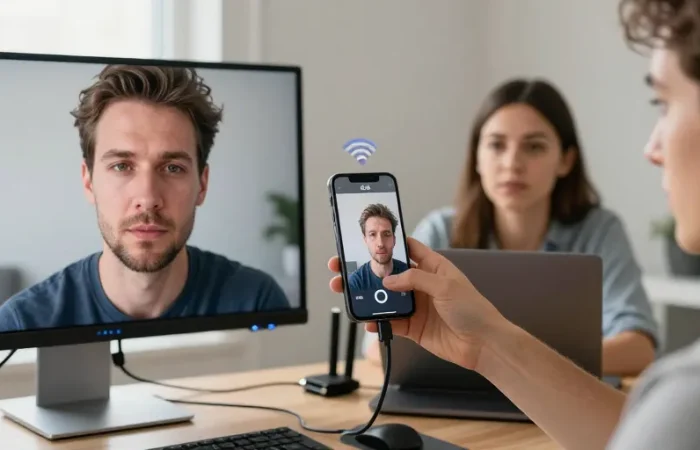
Recopier l’écran d’un iPhone sur un PC est une opération courante, utile pour les présentations, l’enregistrement de tutoriels, le streaming ou le dépannage. Plusieurs méthodes existent et le choix dépend principalement de vos besoins en latence, qualité et budget. Ce guide détaille les options Wi‑Fi (AirPlay et applications tierces), la connexion USB, et la solution HDMI avec carte de capture, puis propose des conseils pratiques et une checklist avant une démonstration.
Méthode sans fil (AirPlay et applications Windows)
La recopie sans fil via AirPlay est la solution la plus simple quand vous souhaitez éviter les câbles. Sur Mac, AirPlay est intégré. Sur PC Windows, il faut généralement installer un logiciel qui émule un récepteur AirPlay, comme LonelyScreen, Reflector ou LetsView. L’iPhone détecte alors le PC comme une Apple TV et peut y projeter l’écran.
Avantages : installation rapide, pas de câble, pratique en salle de réunion ou pour montrer rapidement une application. Limites : qualité et latence dépendent fortement de la qualité du réseau Wi‑Fi et de la bande passante. Si le réseau est saturé ou instable, l’image peut saccader, être en retard ou se dégrader.
Conseils pratiques : connectez le PC et l’iPhone au même réseau local, désactivez les VPN et pare‑feu gênants ou autorisez explicitement l’application de récepteur AirPlay, testez toujours la connexion avant la présentation et prévoyez un câble de secours si la démonstration est critique.
Connexion filaire via USB
La connexion via câble Lightning vers USB offre une alternative stable et souvent plus rapide. Certains logiciels comme ApowerMirror ou iTools permettent la recopie d’écran en utilisant le câble USB, réduisant la latence et améliorant la stabilité. L’USB est particulièrement utile pour le dépannage à distance quand le Wi‑Fi n’est pas disponible ou pour des sessions de présentation où la réactivité est importante.
Avantages : latence faible, connexion directe, pas d’impact du réseau sans fil. Limites : nécessite l’installation d’un logiciel compatible et parfois des pilotes additionnels (iTunes ou pilotes Apple). Pour l’enregistrement, l’USB est souvent suffisant, mais pour une qualité maximale d’image et de son, la solution HDMI + carte de capture reste préférable.
HDMI et carte de capture (solution pro)
Pour les besoins professionnels — streaming de jeux mobile, enregistrement de haute qualité, diffusion en direct — la combinaison d’un adaptateur Lightning vers HDMI et d’une carte de capture (Elgato, AverMedia) est la méthode la plus robuste. L’adaptateur transforme la sortie vidéo de l’iPhone en signal HDMI que la carte de capture injecte dans le PC et dans un logiciel comme OBS Studio.
Avantages : qualité maximale, très faible latence, gestion avancée du flux audio/vidéo, intégration facile dans des studios de streaming. Limites : coût matériel plus élevé (adaptateur + carte de capture), configuration initiale un peu plus technique, besoin possible d’alimentation pour l’iPhone pendant de longues sessions.
Comparatif rapide
Wi‑Fi (AirPlay) : facile et sans fil, dépend du réseau. USB : stable, faible latence, simple à mettre en œuvre. HDMI + carte de capture : qualité et latence optimales, solution professionnelle mais coûteuse. Choisissez selon que vous favorisez la simplicité, la stabilité ou la qualité.
Configuration et checklist avant une démonstration
- Testez la méthode choisie au moins une fois sur place ou sur un réseau similaire.
- Assurez-vous que le PC et l’iPhone sont à jour et que les pilotes nécessaires sont installés.
- Si vous utilisez AirPlay, vérifiez que les deux appareils sont sur le même réseau local et autorisez l’app réceptrice dans le pare‑feu du PC.
- En HDMI, pensez à un adaptateur Lightning vers HDMI certifié et à alimenter l’iPhone si la session est longue.
- Prévoyez un câble Lightning de secours et, si possible, une seconde méthode (par exemple USB si vous comptez utiliser AirPlay en priorité).
- Vérifiez le son : si la sortie audio doit passer par le PC, testez la transmission et le réglage du volume.
- Pensez aux autorisations : l’iPhone peut demander la confirmation pour la recopie; demandez la permission à l’avance si vous utilisez un appareil qui n’est pas le vôtre.
Astuce pour le streaming et l’enregistrement
Pour le streaming en direct, combinez la carte de capture avec OBS Studio pour gérer scènes, superpositions et flux multimédia. Réglez la résolution et le framerate en fonction des capacités de votre carte de capture et de la bande passante d’upload. Pour des tutoriels, activez les options d’enregistrement local en haut de la priorité pour assurer la conservation d’une copie en cas de coupure du direct.
En résumé, sélectionnez la méthode selon vos priorités : AirPlay pour la simplicité sans câble, USB pour la stabilité et la faible latence sans investir dans du matériel, HDMI + carte de capture pour la meilleure qualité et les usages professionnels. Quelle que soit la méthode choisie, testez systématiquement, prévoyez une solution de secours et assurez‑vous que le matériel est alimenté et prêt pour éviter les mauvaises surprises pendant la démonstration.