- Cette erreur technique naît d’un conflit entre système virtuel et cloud : le pilote ne peut plus rapatrier les données nécessaires.
- La désactivation immédiate de la fonction fichiers à la demande résout l’instabilité : cela force alors le stockage local des documents.
- Une réinitialisation forcée via PowerShell élimine les corruptions du cache : la commande reconstruit une base de données saine et fiable.
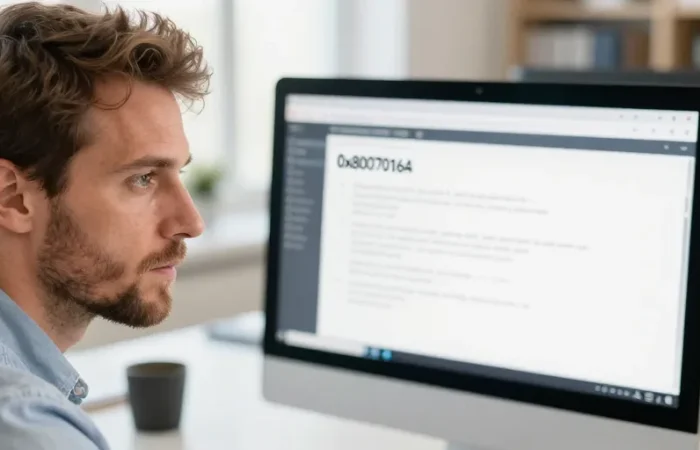
L’erreur 0x8007016A est une défaillance technique majeure qui survient lorsque le service de stockage cloud de Microsoft, OneDrive, rencontre une impossibilité de traiter une requête de fichier. Ce code signifie explicitement que le fournisseur de fichiers cloud n’est pas en cours d’exécution ou qu’il ne parvient pas à accéder à l’emplacement demandé. Pour l’utilisateur lambda, cela se traduit par une paralysie totale : impossibilité de copier un dossier, d’ouvrir un document Word crucial ou de déplacer des fichiers vers un disque dur externe. Thomas, comme des milliers d’autres professionnels, se retrouve souvent bloqué alors qu’il doit envoyer un rapport urgent, car son ordinateur affiche ce message cryptique au lieu de simplement ouvrir le fichier. Ce problème est intimement lié à la technologie de virtualisation des fichiers utilisée par Windows 10 et Windows 11 pour économiser de l’espace disque.
Comprendre la source du conflit technique
Le système de fichiers de Windows utilise des points de retraitement pour gérer les fichiers qui ne sont pas physiquement présents sur le disque mais stockés dans le cloud. Lorsqu’un utilisateur tente d’accéder à l’un de ces fichiers fantômes, le système fait appel au pilote de filtre de fichiers cloud pour rapatrier les données. Si ce pont de communication est rompu, l’erreur 0x8007016A apparaît. Cela arrive souvent après une mise à jour mal installée, une corruption du cache local ou lorsque l’utilisateur tente de supprimer un dossier qui n’a pas fini sa synchronisation. La machine essaie alors de lire des données qui n’existent pas encore localement, créant un paradoxe logique que l’explorateur de fichiers ne sait pas gérer seul.
Désactiver la fonction de fichiers à la demande
La solution la plus efficace pour éradiquer définitivement cette erreur consiste à désactiver la gestion des fichiers à la demande. Bien que cette option soit pratique pour économiser de la place sur les petits disques SSD, elle est la cause principale d’instabilité du système de fichiers virtuel. En forçant OneDrive à télécharger l’intégralité de vos documents sur votre machine, vous supprimez la dépendance au réseau lors de la simple manipulation de vos répertoires.
Procédure de configuration manuelle
- Repérez l’icône OneDrive dans la zone de notification, généralement représentée par un petit nuage bleu ou blanc à côté de l’horloge.
- Cliquez sur l’icône, puis sélectionnez la roue dentée pour accéder aux paramètres globaux de l’application.
- Dans l’onglet Paramètres, cherchez la section relative à la synchronisation et aux sauvegardes.
- Localisez l’option nommée Fichiers à la demande ou Économisez de l’espace et téléchargez les fichiers lorsque vous les utilisez.
- Décochez cette option ou cliquez sur le bouton Désactiver. Windows vous demandera alors si vous souhaitez télécharger tous les fichiers sur votre PC. Validez cette étape.
Il est impératif de noter que cette opération peut prendre beaucoup de temps selon le volume de données stockées sur votre espace cloud et la vitesse de votre connexion internet. Tant que tous les fichiers n’ont pas un petit cercle vert à côté de leur nom, la synchronisation n’est pas terminée et l’erreur pourrait persister temporairement.
Réinitialisation forcée via le terminal de commandes
Si la modification des paramètres visuels ne suffit pas, il faut passer par une méthode plus radicale : la réinitialisation logicielle complète. Le cache de OneDrive peut se corrompre de telle manière que l’interface graphique devient incapable de corriger les erreurs d’indexation. Dans ce cas, l’utilisation de l’invite de commande ou de PowerShell est indispensable pour purger les fichiers temporaires du service de stockage.
Utilisation de PowerShell pour débloquer le système
Ouvrez le menu Démarrer, tapez PowerShell, faites un clic droit sur l’application et choisissez Exécuter en tant qu’administrateur. Cette étape est cruciale car la modification des services système nécessite des privilèges élevés. Une fois la console bleue ouverte, saisissez la commande suivante pour arrêter et réinitialiser le client : onedrive.exe /reset. Si le système indique que la commande est introuvable, vous devrez entrer le chemin complet vers l’exécutable, qui se trouve généralement dans le dossier AppData de votre profil utilisateur local.
Après l’exécution, l’icône OneDrive disparaîtra de la barre des tâches. Attendez deux minutes, puis relancez l’application manuellement depuis le menu Démarrer. Le logiciel va alors scanner l’intégralité de vos dossiers pour reconstruire une base de données saine. Ce processus élimine les liens morts et les fichiers fantômes qui provoquent l’erreur 0x8007016A.
Impact sur les jeux vidéo et les applications tierces
De nombreux utilisateurs signalent cette erreur lors de l’utilisation de plateformes comme Steam ou de logiciels de conception comme AutoCAD. Ces programmes créent souvent des dossiers de sauvegarde automatique dans le répertoire Documents, qui est par défaut synchronisé avec OneDrive. Lorsqu’un jeu essaie d’écrire une sauvegarde alors que OneDrive tente de la synchroniser simultanément, un conflit d’accès se produit, déclenchant le code 0x8007016A. Cela peut empêcher le lancement d’un jeu ou provoquer des retours brutaux sur le bureau Windows.
| Type de conflit | Logiciels concernés | Solution préconisée |
|---|---|---|
| Écriture simultanée | Jeux Steam, Epic Games | Exclure le dossier de sauvegarde de OneDrive |
| Fichiers temporaires | Adobe Premiere, Photoshop | Déplacer le cache sur un disque secondaire |
| Indexation bloquée | Logiciels de comptabilité | Forcer le mode Toujours conserver sur cet appareil |
Maintenance et prévention des erreurs de cloud
Pour éviter que ce problème ne revienne, il est conseillé de surveiller régulièrement les mises à jour de Windows. Microsoft déploie fréquemment des correctifs pour le pilote de filtre de système de fichiers cloud (cldflt.sys). Si ce pilote est obsolète, il ne pourra pas communiquer correctement avec les nouvelles versions des serveurs Azure de Microsoft. Allez dans Windows Update et vérifiez qu’aucune mise à jour facultative concernant les pilotes n’est en attente.
Une autre astuce consiste à vérifier l’intégrité de vos fichiers système. Dans une invite de commande administrateur, lancez la commande sfc /scannow. Cet outil vérifiera si des bibliothèques logicielles essentielles à la communication entre le noyau Windows et les services cloud ont été altérées. Si des erreurs sont trouvées, Windows les réparera automatiquement à partir d’une image système saine.
En résumé, l’erreur 0x8007016A n’est pas une fatalité matérielle mais un simple désalignement entre votre disque dur et le stockage distant. En privilégiant le stockage local intégral et en sachant manipuler les outils de réinitialisation, vous garantissez la sécurité et l’accessibilité de vos données les plus précieuses. Ne laissez pas un processus de synchronisation mal configuré entraver votre productivité ou vos moments de loisirs numériques.