- Le mode DFU : ce procédé contourne iBoot pour réinstaller le firmware sur un processeur totalement inerte.
- Une restauration radicale : l’effacement complet des données impose l’usage d’un câble certifié et d’une sauvegarde externe.
- La maîtrise physique : une pression synchronisée des boutons permet d’engager cette maintenance profonde sans allumer l’écran.
Les différences fondamentales entre la récupération classique et le système DFU
Le choix pertinent du mode de fonctionnement pour réparer un iPhone 6 totalement bloqué
La plupart des utilisateurs se contentent du mode de récupération standard quand un problème survient. Cette option charge toutefois une partie du noyau d iOS appelée iBoot pour vérifier la signature du firmware. Le mode DFU s en distingue car il ignore totalement cette étape logicielle. Vous accédez ainsi aux couches les plus profondes du matériel Apple. Cette puissance technique est nécessaire quand le système d exploitation est trop corrompu pour démarrer.
| Aspect technique | Mode Récupération | Mode DFU | État matériel |
| Visuel écran | Logo iTunes et câble | Noir total | Inactif |
| Niveau iBoot | Actif | Désactivé | Contourné |
| Type de restauration | Logicielle standard | Matérielle profonde | Totale |
| Risque erreur | Faible | Modéré | Variable |
L utilisation du DFU reste une manœuvre de dernier recours pour les pannes logicielles critiques. Certains utilisateurs privilégient cette voie pour effectuer un retour vers une version antérieure du système. Mon avis est simple : si le mode classique échoue deux fois, ne perdez plus de temps et passez au DFU. Cette méthode offre une page blanche réelle au processeur A8 de votre iPhone 6.
Les précautions essentielles concernant la sauvegarde des données et le matériel nécessaire
Une restauration de ce type efface absolument toutes les données stockées dans la mémoire flash. Vous perdrez vos photos, vos messages et vos réglages sans aucun espoir de retour. Une sauvegarde récente sur iCloud ou sur un disque dur externe est donc votre seule protection. Vérifiez également que votre compte Apple est accessible pour débloquer l appareil après l opération.La qualité de votre équipement influence directement le succès de la procédure. Vous devez utiliser un câble Lightning certifié pour garantir un transfert de données stable. Un port USB défaillant sur votre ordinateur pourrait interrompre l injection du firmware. Cette coupure risque de transformer votre iPhone 6 en une brique inutile. Privilégiez un branchement direct sur la carte mère de votre PC ou un port stable de votre Mac.
La manipulation précise des touches physiques pour activer cette maintenance profonde
Les étapes chronométrées pour la pression simultanée sur les touches Home et Power
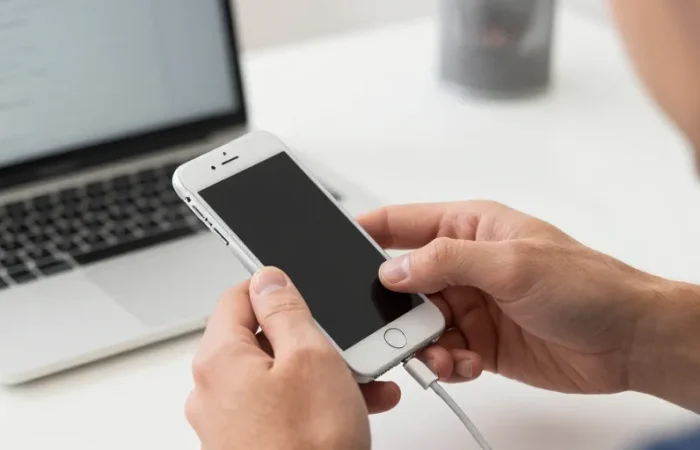
La réussite de l opération dépend de votre capacité à compter les secondes avec une précision chirurgicale. L iPhone 6 possède des boutons physiques robustes, mais le timing logiciel reste capricieux. Vous devez maintenir une pression ferme sans pour autant écraser les composants. Une erreur de synchronisation lancera un démarrage normal ou le mode de récupération classique. L écran doit rester parfaitement éteint durant toute la manœuvre :1/ Connexion et extinction : branchez le câble à l ordinateur puis éteignez complètement le téléphone.2/ Lancement du cycle : pressez simultanément le bouton Power latéral et le bouton Home central durant dix secondes.3/ Relâchement sélectif : lâchez uniquement le bouton Power après ce délai tout en gardant le doigt sur le bouton Home.4/ Validation visuelle : maintenez le bouton Home durant cinq secondes supplémentaires jusqu à la détection par l ordinateur.Si un logo Apple apparaît sur l écran, vous avez maintenu les touches trop longtemps. Un écran qui affiche un câble USB signifie que vous êtes en mode de récupération simple. Dans ces deux situations, vous devez recommencer la procédure depuis le début. L écran de l iPhone 6 doit rester totalement noir, comme s il était éteint. C est le signe distinctif que le mode DFU est correctement engagé.
La validation de la restauration via le logiciel iTunes ou le Finder sur un ordinateur
Votre ordinateur affiche normalement un message d alerte dès que la connexion est établie. Le logiciel indique qu il a détecté un appareil en mode de récupération. Vous devez cliquer sur le bouton de restauration pour lancer le téléchargement du firmware iOS. Le serveur d Apple enverra alors la version logicielle la plus récente compatible avec l iPhone 6. Cette étape peut durer plusieurs minutes selon la vitesse de votre connexion internet.La barre de progression visible sur votre écran d ordinateur témoigne de l avancée des travaux. L iPhone 6 ne montre aucun signe de vie durant cette phase de transfert. Le téléphone redémarrera tout seul une fois que le nouveau système sera installé. Vous verrez enfin le logo de la pomme apparaître avec une barre de chargement blanche. Cette étape marque la fin de la maintenance profonde et le retour à un état fonctionnel.Une fois le processus terminé, l assistant de configuration vous demandera vos identifiants iCloud. C est une sécurité contre le vol que vous ne pouvez pas contourner avec le mode DFU. Votre iPhone 6 est maintenant comme neuf sur le plan logiciel. Vous pouvez choisir de restaurer votre sauvegarde ou de l utiliser comme un nouvel appareil. Cette autonomie technique vous évite un passage coûteux en centre de services pour un simple bug logiciel.