- La réinitialisation réseau : l’activation du mode avion force le modem interne à scanner les antennes pour stabiliser la connexion.
- Les réglages logiciels : relancer le service iMessage et activer le secours par SMS assurent la continuité des échanges mobiles.
- La maintenance matérielle : le nettoyage de la carte SIM et les mises à jour système éliminent les erreurs de synchronisation logicielle.
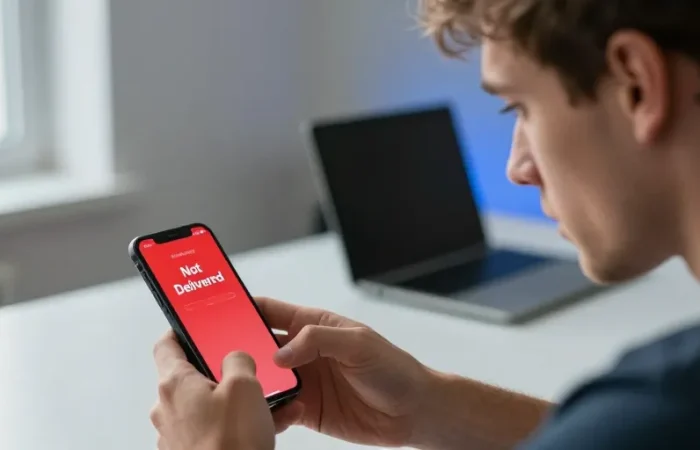
Plus de 20 % des échecs d’envoi iMessage résultent d’une simple micro-coupure réseau invisible pour l’œil humain. Cette alerte rouge sature souvent le centre de notifications sans raison grave. Vous pouvez résoudre ce bug en quelques gestes techniques simples. L’affichage de cette mention indique que les serveurs d’Apple ou votre opérateur ont perdu le contact avec votre appareil pendant la phase d’émission.
Le dépannage immédiat de la connectivité et des réglages iMessage
La plupart des erreurs de distribution proviennent d’un défaut de synchronisation entre l’appareil et les antennes relais. Vous devez d’abord écarter les pannes de signal avant de modifier les réglages profonds de votre iPhone.
Le rétablissement du signal réseau par le mode avion et la connexion Wi-Fi
1/ Bascule du mode avion : l’activation de cette fonction force votre iPhone à couper toutes les ondes radio. Vous obligez le modem interne à scanner à nouveau les antennes relais environnantes lors de la désactivation. Cette manœuvre règle la majorité des problèmes de bascule entre deux cellules de réseau.
2/ Stabilité du Wi-Fi : la technologie iMessage transite par internet et non par le canal vocal classique. Une connexion Wi-Fi instable ou publique peut bloquer l’envoi des paquets de données. Vous devriez basculer sur la 4G ou 5G si le signal sans fil semble trop faible ou saturé.
3/ Données cellulaires : la désactivation temporaire de la data permet de purger les conflits de réseau locaux. Certains utilisateurs oublient que les messages multimédias exigent un flux internet constant. Votre iPhone a besoin de ce canal ouvert pour valider l’envoi auprès des serveurs de Cupertino.
| Action technique | Objectif visé | Temps estimé |
| Activer le mode avion | Réinitialiser les puces réseau | 10 secondes |
| Tester le Wi-Fi | Assurer le flux de données | 5 secondes |
| Relancer iMessage | Actualiser la session Apple ID | 1 minute |
| Nettoyer la SIM | Éliminer les faux contacts | 2 minutes |
La configuration optimale des options d’envoi et la relance du service
4/ Relance du service iMessage : la désactivation du bouton iMessage dans les réglages de messagerie agit comme un redémarrage logiciel. Vous devez attendre quelques secondes avant de le réactiver pour forcer une nouvelle authentification. Cette action corrige les erreurs de jetons de sécurité expirés ou corrompus.
5/ Secours par SMS : l’option Envoyer par SMS doit impérativement rester active dans vos paramètres. Elle permet à votre iPhone de basculer sur le réseau cellulaire classique si internet fait défaut. Vos bulles deviendront vertes, mais votre destinataire recevra enfin votre texte sans délai supplémentaire.
6/ Identité d’envoi : la vérification de votre numéro de téléphone dans l’onglet Envoi et réception est primordiale. Apple retire parfois le numéro de la liste après un changement de carte SIM ou une mise à jour logicielle. Vous devez vous assurer que votre numéro principal est bien coché comme point de départ des conversations.
La résolution des erreurs logicielles et l’identification du blocage
Certains dysfonctionnements demandent une attention plus particulière sur le système d’exploitation ou sur l’état physique de vos composants. L’analyse du contexte d’envoi permet de lever les derniers doutes.
La gestion des mises à jour système et de l’état physique de la carte SIM
7/ Maintenance logicielle et matérielle : l’installation de la dernière version d’iOS élimine les bugs connus qui empêchent la synchronisation avec les opérateurs. Apple diffuse régulièrement des correctifs pour les protocoles de communication. Les réglages de l’opérateur reçoivent également des mises à jour silencieuses pour optimiser les envois de MMS.
L’aspect matériel ne doit pas être négligé lors de vos recherches de panne. Vous devriez extraire le tiroir de la carte SIM pour inspecter la puce. Une simple poussière ou une trace d’oxydation suffit à perturber le signal SMS. Un nettoyage doux avec un chiffon sec rétablit un contact électrique optimal entre le téléphone et la carte.
L’évaluation de la situation sociale ou technique liée au destinataire
La couleur de la bulle reste l’indicateur le plus fiable pour diagnostiquer la source du blocage. Une bulle bleue signifie que le problème se situe entre vous et les serveurs Apple. Une bulle verte pointe directement vers une défaillance de la ligne téléphonique classique ou du réseau de l’opérateur. La consultation de la page d’état des serveurs Apple permet de savoir si une panne mondiale est en cours.
L’absence de la mention Distribué sans erreur rouge peut suggérer une situation différente. Votre destinataire possède peut-être un téléphone éteint ou se trouve dans une zone blanche. Certains signes laissent également penser à un blocage volontaire de la part de votre correspondant. Le message n’arrive jamais car le serveur de destination refuse systématiquement votre identifiant Apple.
| Couleur de la bulle | Technologie utilisée | Cause probable de l’échec |
| Bleue | iMessage (Internet) | Panne de données ou serveur Apple |
| Verte | SMS classique (Cellulaire) | Absence de forfait ou réseau faible |
| Rouge | Erreur de protocole | Échec critique de transmission |
Vous éliminez progressivement les barrières techniques en suivant ces étapes méthodiques. La mention Non distribué n’est souvent qu’un simple contretemps lié à un réglage mal ajusté ou à une couverture réseau capricieuse. Ces gestes simples permettent de corriger rapidement vos échanges quotidiens.