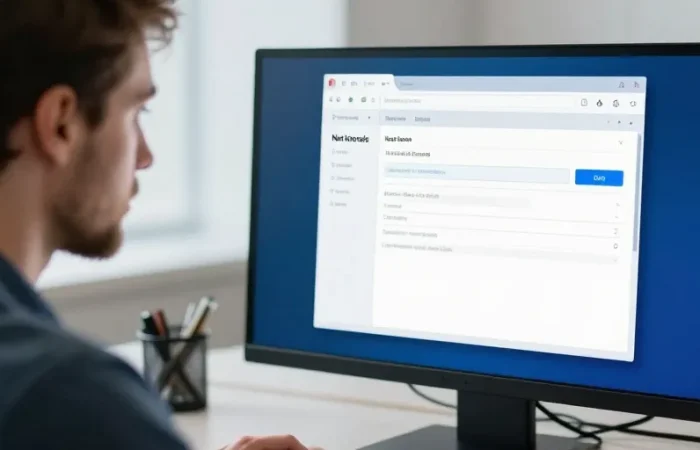
- L’interface technique : l’accès aux réglages de diagnostic s’effectue via une URL spécifique pour contourner les menus classiques.
- Le vidage DNS : le bouton de réinitialisation force la mise à jour des adresses IP afin de résoudre les erreurs bloquantes.
- Le nettoyage réseau : la purge des sockets ferme les liaisons actives pour assurer une transition fluide vers le serveur.
Net Internals permet de forcer cette mise à jour sans redémarrer votre ordinateur.Cette procédure cible spécifiquement la mémoire tampon du navigateur pour rafraîchir les connexions. Vous gagnez un temps précieux en manipulant directement les entrailles logicielles de Google. Cette méthode évite de supprimer l’intégralité de votre historique de navigation pour un simple réglage réseau.
Les étapes précises pour nettoyer le cache hôte du navigateur Google Chrome
L’accès à l’interface masquée de diagnostic réseau nécessite l’usage d’une URL technique dédiée. Les menus classiques de réglages ne proposent aucune option pour manipuler la résolution DNS de bas niveau. Vous devez court-circuiter les chemins habituels pour atteindre les paramètres du Host Resolver Cache.
La commande spécifique à saisir dans la barre d’adresse pour accéder aux réglages
Tapez chrome://net-internals/#dns directement dans votre barre d’adresse pour ouvrir l’onglet de gestion. Ce raccourci technique vous propulse dans la console de diagnostic réseau du navigateur. Les erreurs de saisie sont fréquentes , donc veillez à copier exactement cette adresse pour éviter une redirection vers une recherche web. Une fois la page chargée , vous accédez à la table de correspondance des noms de domaine.
La manipulation du bouton de vidage pour réinitialiser les enregistrements DNS
Le bouton Clear host cache déclenche l’effacement immédiat des adresses IP mémorisées. Une simple pression sur cette commande force Chrome à demander de nouvelles informations au réseau. Cette manipulation résout les erreurs de type Site inaccessible alors que votre connexion internet fonctionne normalement. Les professionnels gagnent ainsi une réactivité totale lors des phases critiques de déploiement technique.
| Action dans l’interface | Effet produit sur le navigateur | Utilité pour l’utilisateur |
| Clear host cache | Supprime la table DNS interne | Force la résolution d’une nouvelle IP |
| Flush socket pools | Ferme les connexions actives | Libère les ressources réseau bloquées |
| View events | Affiche les flux en temps réel | Diagnostique les pannes de réseau |
| Clear proxy settings | Réinitialise les relais | Corrige les erreurs de passerelle |
Certaines connexions persistantes peuvent bloquer le rafraîchissement des données même après avoir vidé le cache. Vous devez parfois intervenir sur les couches réseau inférieures pour garantir une transition parfaite vers le nouveau serveur.
Les différences fondamentales entre le cache du navigateur et celui du système
La hiérarchie des couches réseau explique pourquoi un vidage des DNS sur votre système d’exploitation ne suffit pas toujours. Google Chrome privilégie sa propre base de données pour optimiser la vitesse de chargement des pages. Cette autonomie logicielle crée une barrière entre les réglages de Windows et l’affichage réel du navigateur.
Le rôle du cache interne de Chrome face aux requêtes du système d’exploitation
Le navigateur de Google utilise son propre résolveur pour réduire la latence lors de la navigation web. Cette couche logicielle supplémentaire conserve une ancienne adresse IP même si votre système a déjà mis à jour ses propres données. Cette architecture garantit une performance supérieure mais complique le diagnostic technique lors d’un changement d’infrastructure. Vous devez donc intervenir spécifiquement dans Chrome pour synchroniser le logiciel avec la réalité du réseau.
Les bénéfices du nettoyage des sockets réseau pour finaliser la procédure technique
Le menu Sockets offre une solution complémentaire indispensable pour rompre les liaisons avec l’ancien serveur. Cliquez sur Flush socket pools pour fermer tous les tunnels de données ouverts en arrière-plan. Cette manipulation garantit que le navigateur n’essaie pas de réutiliser un chemin obsolète après avoir pourtant rafraîchi son cache DNS. La transition vers votre nouvel hébergeur devient ainsi totalement fluide et sécurisée.
| Environnement technique | Outil de nettoyage DNS | Commande de référence |
| Navigateur Chrome | Net Internals DNS | Clear host cache |
| Système Windows | Invite de commande | ipconfig /flushdns |
| Système macOS | Terminal | sudo dscacheutil -flushcache |
| Navigateur Firefox | About:config | network.dnsCacheExpiration |
L’optimisation du poste de travail repose sur trois piliers essentiels :1/ Précision technique : l’adresse interne doit être saisie sans erreur pour activer les menus cachés.2/ Purge DNS : l’effacement des noms d’hôtes force la recherche de la nouvelle adresse IP.3/ Réinitialisation Sockets : la fermeture des connexions actives empêche la persistance des erreurs.La combinaison de ces actions assure une navigation fluide et la résolution définitive des conflits d’adressage IP. Vous reprenez le contrôle sur la manière dont votre navigateur interprète le réseau mondial. Cette expertise technique sépare les utilisateurs standards des professionnels capables de dépanner leur environnement de travail en quelques secondes. Pourquoi attendre une propagation aléatoire quand vous possédez les outils pour forcer le destin ? Chaque seconde gagnée sur un bug de cache DNS améliore votre productivité quotidienne.