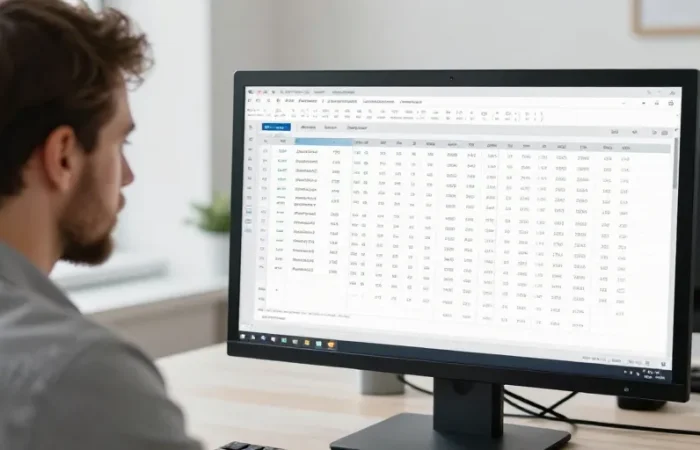
- Conversion en XLSX : cette transition technique permet d’exploiter enfin les outils d’analyse avancés de Microsoft Excel.
- Sécurité des informations : le choix d’un traitement local protège efficacement la confidentialité des fichiers clients aujourd’hui très sensibles.
- Puissance de Power Query : cet outil performant automatise le formatage récurrent pour gagner enfin en productivité lors des exports.
Près de 80 % des exports de données CRM arrivent encore sous forme de fichiers CSV bruts. Cette structure minimaliste nuit à la lisibilité immédiate des informations stratégiques indispensables à votre activité. Vous devez convertir ces fichiers en XLSX pour débloquer les outils d’analyse avancés de Microsoft Excel. Un bon paramétrage transforme vos colonnes illisibles en tableaux professionnels prêts à l’emploi.
Le passage du format CSV au format XLSX représente une étape cruciale pour tout gestionnaire de données souhaitant structurer ses informations de manière professionnelle. Si le fichier CSV est apprécié pour sa légèreté lors des exports depuis un CRM ou une plateforme publicitaire, ce format manque souvent de lisibilité et de fonctionnalités analytiques. Cette transition permet non seulement de séparer correctement les colonnes souvent amalgamées, mais aussi d’exploiter la puissance des tableaux croisés dynamiques et des mises en forme conditionnelles propres à l’environnement Microsoft Excel. L’objectif de ce guide est de fournir une méthodologie claire pour transformer ces données brutes en un outil de travail efficace et visuel.
Solutions optimales de conversion rapide
Cette section présente les méthodes les plus accessibles pour obtenir un fichier Excel fonctionnel en quelques secondes, que ce soit via des services externes ou directement dans l’interface logicielle classique. Vous gagnez en efficacité en choisissant le bon outil selon l’urgence de votre tâche. La rapidité d’exécution ne doit jamais sacrifier la qualité du rendu final.
Plateformes web pour traitement simplifié
Les services web comme Convertio ou Zamzar offrent une réponse rapide aux utilisateurs pressés qui ne souhaitent pas manipuler les réglages internes d’un logiciel. Il suffit de glisser le fichier source pour obtenir une version XLSX compatible avec tous les tableurs modernes. Cette approche est idéale pour les fichiers de taille modeste ne contenant pas d’informations confidentielles sensibles.
La sécurité reste toutefois le point noir de ces outils gratuits accessibles sur navigateur. Vous devriez éviter d’y envoyer des fichiers clients contenant des adresses emails ou des chiffres d’affaires confidentiels. Ces serveurs tiers stockent parfois vos documents, ce qui pose un risque réel pour la protection de vos données d’entreprise.
Importation classique via Microsoft Excel
L’ouverture directe dans le logiciel reste la méthode la plus courante pour les assistants marketing gérant des volumes réguliers. En utilisant la fonction Ouvrir, Excel tente d’interpréter les données, mais vous devez souvent utiliser l’assistant d’importation pour définir si les données sont délimitées par des virgules ou des points-virgules. Cette étape garantit que chaque information retrouve sa place dans une cellule distincte.
| Méthode choisie | Avantage principal | Profil utilisateur type |
| Convertisseur en ligne | Rapidité d’exécution extrême | Usage occasionnel et rapide |
| Ouverture directe Excel | Contrôle du formatage local | Utilisateur bureautique standard |
| Importation de données | Précision des colonnes | Gestionnaire de données marketing |
| Power Query | Automatisation totale | Data Analyst expert |
Une fois les bases de l’importation maîtrisées, vous devez vous pencher sur les réglages fins qui évitent les erreurs d’affichage courantes lors du traitement de fichiers internationaux. Ces ajustements font la différence entre un tableau exploitable et un fouillis de caractères illisibles. La précision technique assure la fiabilité de vos futurs calculs.
Maîtrise technique du formatage
Pour obtenir un document XLSX de haute qualité, une attention particulière doit être portée à la structure des données et à la résolution des problèmes d’encodage qui polluent souvent les exports. Un réglage imprécis peut fausser vos calculs de rentabilité ou vos listes de contacts. La rigueur lors de cette phase de nettoyage conditionne la réussite de vos analyses.
Gestion des délimiteurs et encodage
Le problème majeur des fichiers CSV réside dans l’affichage des caractères spéciaux et des accents. En sélectionnant l’encodage UTF-8 lors de l’importation, on s’assure que les noms de produits ou de clients restent lisibles. Le choix du bon séparateur, qu’il s’agisse de la tabulation ou du point-virgule, permet de ventiler correctement les informations dans les colonnes sans perte de contenu.
L’assistant d’importation de texte vous permet de prévisualiser le résultat avant la validation finale. Vous évitez ainsi de recommencer l’opération plusieurs fois à cause d’une colonne mal alignée. Cette étape de vérification visuelle est indispensable pour traiter des fichiers provenant de logiciels étrangers.
Automatisation par Power Query
Pour un assistant marketing qui traite des exports hebdomadaires, l’outil Power Query intégré à Excel permet de mémoriser les étapes de conversion. Une fois la requête paramétrée, il suffit de remplacer le fichier source et de rafraîchir les données pour que le formatage XLSX s’applique automatiquement. Cela élimine les manipulations répétitives et réduit considérablement le risque d’erreur humaine.
Vous devriez adopter cette méthode pour tous vos processus récurrents afin de fiabiliser vos analyses. Power Query gère même les fusions de plusieurs fichiers CSV en un seul classeur XLSX structuré. Ce gain de productivité transforme radicalement votre gestion quotidienne des données marketing complexes.
| Problème rencontré | Cause probable | Solution technique |
| Caractères étranges (é) | Mauvais encodage source | Forcer l’origine en UTF-8 |
| Données sur une seule ligne | Séparateur non reconnu | Changer le délimiteur dans l’assistant |
| Nombres lus comme du texte | Format de cellule inadapté | Convertir le type de donnée en numérique |
| Dates inversées | Paramètres régionaux | Forcer le format date locale |
En adoptant ces techniques avancées, la conversion de CSV en XLSX ne devient plus une contrainte technique mais un levier de productivité pour une analyse de données fiable et pérenne. Vous maîtrisez désormais l’intégralité du cycle de vie de vos informations brutes. Pour réussir vos prochaines conversions, suivez ces trois étapes :
- 1/ Sélection de la source : chargez votre fichier CSV localement pour garder un contrôle total sur la confidentialité.
- 2/ Définition des séparateurs : cochez la case point-virgule ou tabulation pour aligner parfaitement vos colonnes.
- 3/ Sauvegarde finale : enregistrez le document au format XLSX pour activer les formules et les graphiques avancés.