Réparer airdrop vite
- Activer Wi‑Fi et Bluetooth simultanément et rapprocher les appareils pour assurer découverte et éliminer vérifications inutiles rapidement et sûrement.
- Mettre découverte sur Tout le monde temporairement pour isoler les problèmes de contacts avant d’envoyer des fichiers volumineux.
- Redémarrer et réinitialiser réseau en dernier recours après tests simples et sauvegarder les données pour éviter toute perte et proprement.
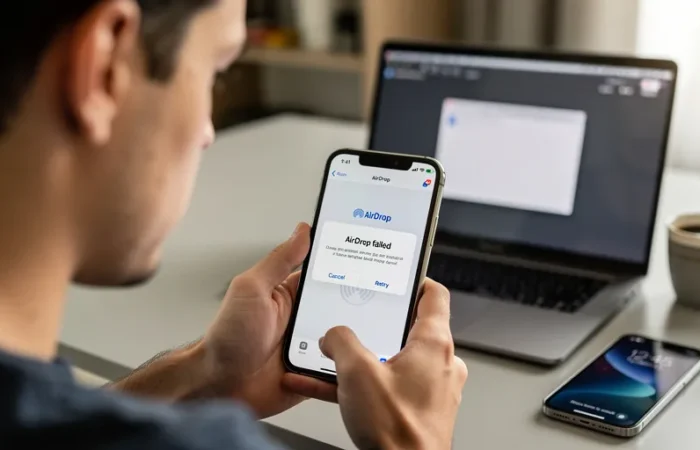
Une photo qui n’arrive jamais à destination et qui fige une soirée. Le plantage d’AirDrop survient souvent au pire moment et gâche l’envoi instantané. La bonne nouvelle est que la plupart des pannes cèdent à des vérifications rapides. Ce texte propose dix solutions rapides et fiables sans perte de données. Vous apprendrez à tester la découverte à l’essai à isoler les causes et à retenter proprement.
Le résumé actionnable pour réparer AirDrop en moins de cinq minutes sur iPhone et Mac
Le résumé ci‑dessous permet d’obtenir une réparation en moins de cinq minutes sur iPhone et Mac. Un ordre simple est proposé : réglages de base redémarrage et vérifications rapides.
La vérification la plus sûre consiste à activer simultanément le Wi‑Fi et le Bluetooth. Les appareils doivent être proches pour garantir la découverte. Ce réglage de base évite des diagnostics inutiles. Votre choix temporaire sera Tout le monde pour isoler un problème de contacts.
Une checklist rapide :
- Le Bluetooth et le Wi‑Fi activés pour favoriser la découverte.
- La découverte réglée sur Tout le monde pour isoler les problèmes de contacts.
- Un redémarrage des appareils avant un nouvel essai.
- Des tests avec une petite photo avant d’envoyer un fichier volumineux.
La checklist rapide à tester immédiatement sans risque de perte de données
Le centre de contrôle permet de vérifier AirDrop en un geste. Un mode Ne pas déranger désactivé et le point d’accès personnel coupé pour enlever les obstacles.
La procédure conseillée commence par tester l’envoi d’une petite photo pour valider la découverte. Les restrictions ou l
e Temps d’écran peuvent bloquer AirDrop même si tout semble correct. Ce cas demande de vérifier les permissions et les réglages de confidentialité. Votre test doit privilégier un partage simple avant d’utiliser des fichiers lourds.
Le dépannage détaillé selon le scénario appareil et la nature du problème
Le dépannage avancé suit un ordre logique : réglages basiques redémarrage puis réinitialisation réseau. Une documentation du comportement observé aide à choisir la bonne action.
La différence entre iPhone vers iPhone iPhone vers Mac et Mac vers Mac guide l’approche. Les réinitialisations réseau restent un dernier recours après avoir tenté les étapes précédentes. Ce rappel évite une perte de temps et de réglages inutiles. Votre sauvegarde iCloud ou locale protège les données avant toute manipulation profonde.
La procédure recommandée pour iPhone vers iPhone et iPhone vers Mac
Le centre de contrôle offre un accès rapide aux options AirDrop et aux réglages réseau. Un redémarrage forcé aide souvent lorsque AirDrop reste bloqué en attente et Activer Wi‑Fi et Bluetooth simultanément accélère la reprise.
La vérification du même réseau local se fait si la découverte échoue sans que les appareils se voient. Les problèmes unidirectionnels demandent de vérifier iCloud Contacts et les permissions partagées. Ce test croisé révèle si le souci vient d’un appareil ou du compte Apple. Votre dernière option consiste à réinitialiser les réglages réseau puis à reprendre les essais.
Le tableau de compatibilité des versions iOS et macOS avec actions conseillées
Le tableau ci‑dessous aide à choisir mise à jour ou contournement selon les versions. Ce repérage évite les essais infructueux entre appareils trop anciens.
| Scénario | Version conseillée | Action recommandée |
|---|---|---|
| Un iPhone ancien vers un iPhone récent | iOS 12 et plus | Mettre à jour l’ancien appareil ou utiliser iCloud Drive |
| Un Mac non visible dans Finder | macOS High Sierra et plus | Activer AirDrop dans Finder vérifier découverte et Bluetooth |
| Des transferts entre iOS et macOS | Synchroniser les mises à jour | Mettre à jour et tester en désactivant Handoff si nécessaire |
La mise en garde pratique rappelle Passer à Tout le monde temporairement pour isoler un souci de contacts. Les termes techniques se comprennent Découverte AirDrop via Bluetooth et Wi‑Fi et Réinitialisation des réglages réseau sur iPhone.
Le contournement consiste à conserver une copie avant chaque tentative. Les alternatives sécurisées incluent AirDrop par iCloud Drive ou un service chiffré tiers. Votre question à retenir : quel appareil reste invisible et dans quelles conditions exactes le problème survient ?