Start en question
- Flux Microsoft Start alimente widgets météo, sport et actualités, influence mises à jour, affichage et consommation système quotidienne observée.
- Diagnostic performance passe par gestionnaire des tâches, moniteur de ressources et session propre, avec observation sur plusieurs redémarrages successifs.
- Réparation sûre exige point de restauration, réinitialiser depuis Paramètres, PowerShell réservé aux experts, réinstaller via Store officiel ou winget.
Le matin votre PC s’allume et les cartes s’empilent sur le bureau comme un journal vivant. Vous sentez parfois que la machine rame sans explication et vous soupçonnez le flux d’actualités. Ce petit module alimente les widgets météo sport finance et les brèves issues de MSOn va ici repérer si ce composant vous aide ou vous freine. Votre curiosité paie car vous saurez réparer réinitialiser ou retirer proprement si nécessaire.
Le rôle de l’application Start Experiences dans Windows et ce qu’elle apporte aux widgets.
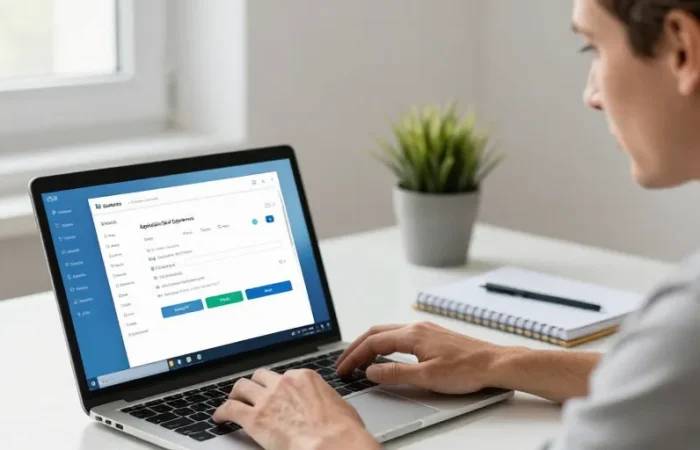
Le texte qui suit vise Windows 11 et Windows 10 et il mentionne la version ciblée dès l’ouverture. Une capture d’écran aide à repérer l’icône du panneau Widgets et la source du flux. Cette application fournit le flux Microsoft Start et les cartes de widgets en direct. Il convient de garder l’application sauf si elle cause des bugs visibles ou des ralentissements prolongés.
Le flux Microsoft Start apporte contenu.
Vous constatez parfois des cartes incomplètes ou des actualités manquantes et vous voulez comprendre le lien. On explique à présent la relation entre le service en ligne et l’UX locale.
La définition de Start Experiences et sa relation avec Microsoft Start et MSN.
La définition tient en une phrase simple : il s’agit de l’application qui récupère et affiche les cartes du service Microsoft Start. Des cartes météo sport finance et actualités proviennent majoritairement de MSN et des partenaires de contenu. Une précision utile consiste à noter la version de l’application dans Paramètres pour une traçabilité. Votre contexte local détermine le rendu et la fréquence des mises à jour.
Le fonctionnement technique et l’interaction avec StartMenuExperienceHost et les widgets.
Le fonctionnement s’appuie sur un processus qui tourne en arrière-plan et qui rafraîchit les cartes périodiquement. Une dépendance connue réside avec StartMenuExperienceHost qui pilote certains éléments du menu Démarrer et des widgets. Il est prudent de créer un point de restauration avant toute modification système. On recommande d’observer le système après une modification pour mesurer les effets.
| Aspect | Présence de Start Experiences | Après désinstallation |
|---|---|---|
| Widgets et flux d’actualités | Affichage complet et mises à jour en temps réel | Widgets inaccessibles ou affichage partiel |
| Impact sur le menu Démarrer | Normalement neutre mais dépendances possibles | Risque faible de dysfonctionnements si autres composants manquants |
| Consommation ressources | Utilisation modérée selon activité du flux | Réduction potentielle mais minime pour la plupart des utilisateurs |
Vous lisez maintenant un résumé des signes qui justifient une action et la suite propose un diagnostic concret. On enchaîne vers la partie qui permet de mesurer l’impact et d’appliquer des solutions.
Le choix de la garder ou de la désinstaller selon usage performances et protection des données.
Le profil utilisateur change tout pour la décision finale et la recommandation varie selon usage. Une segmentation simple sépare le professionnel l’utilisateur domestique et le minimaliste. Cette rubrique pèse avantages inconvénients et aspects vie privée pour guider votre choix. Il reste possible de garder l’application et de limiter les données affichées via les paramètres.
La décision se prend selon usage.
Vous trouverez ci‑dessous une checklist rapide pour orienter votre choix selon symptômes et attentes.
- Les professionnels : conservent pour intégration et rapidité d’accès.
- Un utilisateur domestique : garde si les widgets apportent de la valeur.
- Le minimaliste : supprime pour alléger l’interface.
- Votre préoccupation vie privée : réduit les permissions avant toute suppression.
- Des testeurs : utilisent un profil propre pour isoler le comportement.
La méthode pour diagnostiquer si Start Experiences provoque ralentissements ou bugs sur le PC.
Le diagnostic commence par le Moniteur de ressources et le Gestionnaire des tâches pour repérer CPU et mémoire consommés. Une session en mode propre après redémarrage aide à isoler les processus tiers. Des étapes simples consistent à créer un nouveau profil utilisateur et à observer le comportement des widgets. Votre observation doit durer plusieurs redémarrages pour être fiable.
Le processus StartMenuExperienceHost gère le menu.
Le guide sûr pour réparer réinitialiser désinstaller et réinstaller sans risque pour le système.
La réparation passe d’abord par la réinitialisation via Paramètres avant toute désinstallation définitive. Un outil alternatif consiste à utiliser PowerShell mais il demande prudence et compréhension de commandes. La réinstallation se fait depuis le Microsoft Store ou via winget en privilégiant les sources officielles. Votre point de restauration sert de filet de sécurité avant toute opération risquée.
| Action | Commande ou chemin | Risque |
|---|---|---|
| Réinitialiser l’application | Paramètres > Applications > Applications installées > Réinitialiser | Faible perte de données de flux personnalisés |
| Désinstaller via PowerShell | Get-AppxPackage *Start* | Remove-AppxPackage | Possible perte de widgets et nécessité de réinstallation |
| Réinstaller | Microsoft Store ou winget install Microsoft.StartMenuExperience | Sûr si source officielle utilisée |
La FAQ pratique et les précautions à observer avant toute manipulation système.
La FAQ répond aux questions concrètes sur besoin compatibilité et restauration. Une précaution simple consiste à créer un point de restauration avant d’exécuter des commandes PowerShell. Le support officiel Microsoft fournit des pages d’aide et des mises à jour qui valent la consultation avant d’agir. Votre date de test et la version Windows utilisée renforcent la confiance du diagnostic.
Le terme Start Experiences référence l’application.
Vous pouvez maintenant exécuter la checklist de diagnostic et suivre pas à pas les procédures listées pour réparer ou réinstaller. On vous laisse avec une question simple : votre bureau vaut‑il la suppression d’une fonctionnalité pratique ou la garde pour confort d’utilisation ? Votre prochaine action décidera si l’application reste ou si elle repart proprement.