- Le recyclage matériel valorise les ordinateurs fonctionnels malgré la fin du support étendu : cette approche transforme d’anciennes machines en outils d’appoint.
- L’extraction numérique de la clé oem s’effectue par l’outil powershell : cette méthode officielle sécurise le système contre les logiciels malveillants.
- La migration gratuite vers windows 10 pérennise l’installation : cela garantit une protection moderne et une meilleure compatibilité logicielle.
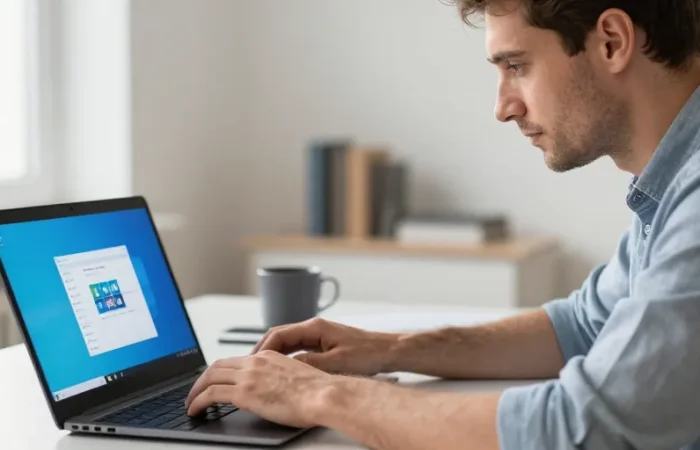
Microsoft a officiellement stoppé le support étendu de Windows 8.1 le 10 janvier 2023. Cette étape marque la fin d’une époque pour un système d’exploitation qui a tenté de révolutionner l’interface utilisateur avec ses tuiles dynamiques. Aujourd’hui, de nombreux utilisateurs comme Thomas se retrouvent avec des ordinateurs portables vieillissants mais encore fonctionnels. L’idée de recycler ces machines en stations de travail d’appoint est excellente, tant sur le plan économique qu’écologique. Cependant, la question de la licence et de l’activation reste un obstacle majeur pour ceux qui souhaitent réinstaller le système proprement sans investir dans une nouvelle clé coûteuse.
Le contexte de la fin de vie du système
Lorsqu’un système d’exploitation atteint sa fin de vie, il ne reçoit plus de mises à jour de sécurité de la part de l’éditeur. Pour Windows 8.1, cela signifie que les vulnérabilités découvertes après janvier 2023 ne seront pas corrigées. Pourtant, pour un usage spécifique, comme la rédaction de documents, le pilotage d’une imprimante 3D ou la consultation de fichiers d’archives, ce système reste très performant car il est moins gourmand en ressources que Windows 11. Le recyclage intelligent permet de donner une seconde vie à du matériel qui, autrement, finirait prématurément à la déchetterie. L’enjeu est donc de réussir à activer le système pour lever les limitations esthétiques et fonctionnelles imposées par Microsoft sur les versions non validées.
Comprendre les types de licences : OEM contre Retail
Avant de tenter toute manipulation technique, il est crucial de comprendre l’origine de votre licence. La majorité des ordinateurs achetés en grande surface ou chez des revendeurs spécialisés utilisent des licences dites OEM (Original Equipment Manufacturer). Ces clés sont liées physiquement à la carte mère de l’ordinateur. À l’inverse, les licences Retail sont achetées séparément et peuvent être transférées d’une machine à une autre. Dans le cadre d’un recyclage de machine, vous disposez presque toujours d’une licence OEM. La bonne nouvelle est que cette licence vous appartient de droit pour cette machine spécifique. Même si vous avez formaté votre disque dur ou remplacé un vieux disque mécanique par un SSD moderne, votre droit d’utilisation du système reste valide.
Extraction sécurisée de la clé depuis le BIOS
Depuis l’arrivée de Windows 8, les constructeurs n’collent plus d’étiquette avec le numéro de série sous l’ordinateur. La clé est désormais injectée directement dans le micrologiciel de la carte mère, appelé BIOS ou UEFI. Pour la récupérer, vous n’avez pas besoin de logiciels tiers souvent suspects. Vous pouvez utiliser l’outil PowerShell intégré à Windows. En ouvrant une console PowerShell en mode administrateur, vous pouvez entrer une commande spécifique qui interrogera directement le composant matériel. Cette commande permet d’afficher en clair les 25 caractères de votre clé de produit. C’est la méthode la plus honnête et la plus fiable, car elle utilise l’information officielle stockée par le fabricant lors de l’assemblage de l’appareil. Une fois cette clé notée, vous pouvez l’utiliser pour activer n’importe quelle installation fraîche de la version correspondante de Windows 8.1.
Procédure d’activation via l’invite de commande
Il arrive parfois que l’interface graphique de Windows refuse d’enregistrer votre clé, affichant des erreurs de connexion aux serveurs de licence. Dans ce cas, l’invite de commande (CMD) offre une solution plus directe et puissante. En utilisant l’utilitaire de gestion des licences logicielles, appelé SLMGR, vous pouvez outrepasser les bugs de l’interface visuelle. La première étape consiste à désinstaller toute clé temporaire existante pour nettoyer le registre. Ensuite, vous injectez votre clé officielle via la commande d’installation. Enfin, vous demandez au système de tenter une activation immédiate auprès des serveurs de Microsoft. Cette méthode manuelle fournit des messages d’erreur détaillés qui permettent de diagnostiquer précisément si le problème vient de la clé, du réseau ou d’une version de Windows incompatible.
| Étape de la procédure | Commande système à utiliser | Objectif technique |
| Installation de la clé | slmgr.vbs /ipk VOTRE-CLE | Enregistre la clé dans le registre |
| Validation en ligne | slmgr.vbs /ato | Force le contact avec les serveurs |
| Vérification du statut | slmgr.vbs /xpr | Indique si l’activation est permanente |
L’utilité tactique des clés génériques
Pendant la phase d’installation de Windows 8.1, le programme peut bloquer la progression si vous ne renseignez pas immédiatement un numéro de série. C’est un problème courant lorsque vous effectuez une installation propre depuis un support USB. Pour contourner ce blocage, Microsoft a mis à disposition des clés de licence de volume génériques (GVLK). Ces clés ne servent pas à activer le système de façon définitive, mais elles permettent de finaliser l’installation et d’accéder au bureau. Une fois le système installé, vous pourrez alors procéder à l’activation réelle avec votre propre clé récupérée précédemment. Il est important de ne pas confondre ces clés d’installation avec des clés de piratage ; elles sont des outils techniques officiels destinés aux administrateurs système et aux techniciens de maintenance.
Les dangers majeurs des logiciels d’activation tiers
En cherchant des solutions pour activer Windows gratuitement, vous tomberez inévitablement sur des outils comme KMSpico ou divers activateurs en un clic. Il est impératif de fuir ces programmes. La majorité d’entre eux contiennent des codes malveillants sophistiqués. Puisque ces logiciels demandent des privilèges administrateur et la désactivation de votre antivirus pour fonctionner, ils ont un accès total à votre système. Ils peuvent installer des enregistreurs de frappe pour voler vos mots de passe, utiliser votre processeur pour miner de la cryptomonnaie à votre insu, ou transformer votre ordinateur en machine zombie pour des attaques de déni de service. Utiliser les fonctions intégrées comme SLMGR est certes moins rapide, mais cela garantit que votre station de travail recyclée reste saine et sécurisée pour vos données personnelles.
La migration vers Windows 10 comme solution pérenne
Si l’objectif de Thomas est d’utiliser son ordinateur de manière connectée et sécurisée, la meilleure option reste la migration vers Windows 10. Bien que Microsoft ait officiellement fermé la fenêtre de mise à jour gratuite, les faits montrent que les clés de Windows 8.1 sont encore acceptées pour activer Windows 10. En utilisant l’outil de création de support de Microsoft, vous pouvez transformer votre installation de Windows 8.1 en une version de Windows 10 tout à fait légale et activée. Cela offre plusieurs avantages : un support de sécurité encore actif pour quelques années, une meilleure compatibilité avec les logiciels récents et une gestion du matériel plus optimisée. C’est l’étape ultime du recyclage réussi, transformant une vieille machine obsolète en un outil de production moderne et fluide sans dépenser le moindre centime.
Recycler un ancien ordinateur demande un peu de patience et de rigueur technique. En évitant les solutions de facilité proposées par les sites de téléchargement illégaux et en privilégiant les outils système natifs, vous assurez la longévité de votre matériel. L’utilisation de PowerShell pour extraire votre clé légale et de l’invite de commande pour valider votre installation constitue la méthode la plus professionnelle. N’oubliez pas que la sécurité de vos données est plus précieuse que le gain de quelques minutes. Une fois votre Windows 8.1 ou 10 activé, pensez à effectuer toutes les mises à jour disponibles et à installer un navigateur moderne pour garantir une expérience utilisateur fluide sur votre nouvelle station de travail d’appoint.