Guide pratique macos
- Sécurité avant tout : vérifier site officiel et checksum réduit le risque d’exécutables trafiqués et d’alertes Gatekeeper plus fiable.
- Choix selon profil : proposer ClipGrab ou Airy pour débutants, MediaHuman ou yt-dlp via Homebrew pour automatisation et playlists.
- Installation et prudence : installer depuis dépôt officiel, autoriser via clic droit Ouvrir si bloque Gatekeeper, tester sur un petit fichier et respecter droits d’auteur.
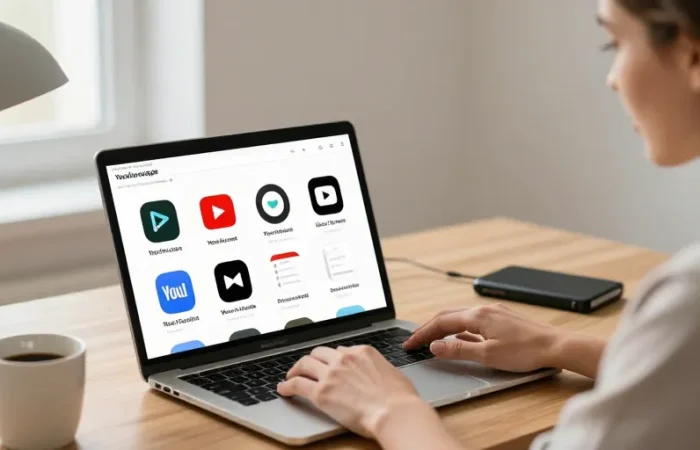
Le bruit d’une vidéo qui coupe pendant un trajet vous énerve. Vous cherchez une solution simple pour conserver des vidéos YouTube sur votre Mac pour un usage privé hors ligne. Cette quête heurte parfois des alertes Gatekeeper et des installations douteuses. On propose dans la suite sept outils gratuits et sûrs adaptés à macOS avec des conseils pratiques. La suite vous guide sur installation sécurité et usages courants.
Le comparatif complet des sept outils gratuits et sûrs pour télécharger YouTube sur macOS
Le lecteur trouvera une sélection ciblée de sept outils testés sur macOVous verrez des critères clairs portant sur la sécurité la facilité d’utilisation et les formats pris en charge. Cette sélection commence par des options simples pour débutants et termine sur des solutions open source avancées. On explique aussi pourquoi yt-dlp reste l’outil favori des power users.
Le tableau d’évaluation des fonctionnalités vitesse qualité playlist conversion et sécurité pour chaque logiciel
Le tableau ci-dessous synthétise formats qualité playlist et notarisation pour décider rapidement. Vous l’utilisez pour comparer besoins MP4 MP3 4K ou gestion de playlists. Cette option d’extraction audio intégrée.
| Outil | Formats | Qualité max | Playlist | Sécurité (notarisation) | Idéal pour |
|---|---|---|---|---|---|
| yt-dlp | MP4, MKV, MP3 | 4K | Oui | Open source | Utilisateurs avancés |
| ClipGrab | MP4, MP3 | 1080p | Limitée | Signature variable | Débutants |
| MediaHuman | MP4, MP3 | 4K | Oui | Signature connue | Usage quotidien |
| Airy | MP4, MP3 | 4K | Non | Notarisée possible | Interface simple |
| AllClipDown | MP4, MP3 | 4K | Oui | Variable | Fonctionnalités avancées |
| Any Video Converter | MP4, AVI, MP3 | 1080p | Limitée | Éditeur reconnu | Conversion intégrée |
| MacX YouTube Downloader | MP4, MP3 | 4K | Non | Populaire | Téléchargement simple |
Le choix dépend surtout du profil utilisateur et des besoins en qualité et en automation. Vous préférez une interface graphique simple ou une CLI scriptable selon vos habitudes. Cette nuance guide la recommandation ci-dessous. Vous gagnez du temps en choisissant l’outil adapté.
Le meilleur choix selon usage.
La sélection recommandée selon le profil utilisateur débutant intermédiaire ou avancé pour macOS
Le profil débutant cherche simplicité et sécurité pour quelques vidéos occasionnelles. Vous optez pour ClipGrab ou Airy si l’interface compte plus que la puissance. Cette catégorie évite les lignes de commande et favorise le glisser-déposer. On recommande MediaHuman ou MacX pour usage intermédiaire lorsque les playlists deviennent fréquentes.
- Le débutant privilégie interface simple et notarisation.
- Le mobile user choisit MP4 H.264 pour compatibilité.
- Le créateur audio choisit extraction MP3 192 kbps.
- Le power user adopte yt-dlp pour automatisation.
- Le curieux vérifie checksums avant installation.
Le plus simple pour débutants.
Le profil avancé mise sur yt-dlp installé via Homebrew pour scripts et cron. Vous installez Homebrew puis vous lancez brew install yt-dlp pour avoir la dernière version. Cette commande accepte options pour playlists 4K et extraction audio MP3 afin d’automatiser les sauvegardes. Vous testez d’abord sur une playlist courte avant de mettre en production.
Le guide pratique d’installation configuration Gatekeeper et utilisation simple des outils sur macOS
Le téléchargement depuis le site officiel et la vérification de la somme SHA256 réduisent le risque d’exécutable trafiqué. Vous ouvrez le fichier .dmg puis vous glissez l’application vers le dossier Applications pour une installation classique. Cette étape déclenche parfois Gatekeeper qui bloque la première ouverture pour des apps non notarised. On vous explique comment autoriser une app via clic droit Ouvrir sans désactiver la sécurité globale.
La sécurité dépend de sources.
Le tutoriel pas à pas pour télécharger installer ouvrir et autoriser une application notarisee sur macOS
Le téléchargement commence par le site officiel ou le dépôt GitHub selon l’outil. Vous vérifiez la signature ou le checksum transmis par l’éditeur pour confirmer l’intégrité. Cette vérification se fait avec shasum -a 256 suivi du nom du fichier dans Terminal. Vous autorisez l’exécution via Préférences Sécurité puis clic droit Ouvrir si Gatekeeper bloque.
La section pour utilisateurs avancés sur yt-dlp Homebrew scripts et options en ligne de commande pour automatiser
Le Homebrew installe yt-dlp et ses dépendances rapidement et les mises à jour se gèrent avec brew upgrade. Vous utilisez yt-dlp -f bestvideo+bestaudio –merge-output-format mp4 pour récupérer une vidéo en haute qualité. Cette commande pour playlists fréquentes.
| Cas d’usage | Format recommandé | Limitation | Astuce macOS |
|---|---|---|---|
| Visionnage hors-ligne mobile | MP4 H.264 | Taille fichier | Choisir 720p pour économiser espace |
| Extraction audio pour podcasts | MP3 192 kbps | Perte qualité | Utiliser conversion intégrée pour batch |
| Archivage en haute qualité | MKV ou MP4 4K | Compatibilité lecteur | Vérifier support matériel macOS |
Un outil open source fiable.
Cette option d’extraction audio intégrée.
Cette commande pour playlists fréquentes.
La prudence l’emporte sur la facilité quand une app demande accès administrateur inutile. Vous pesez le risque juridique avant chaque téléchargement et vous respectez les droits d’auteur. Cette réflexion oriente le choix entre outils notarisés et solutions open source.
Le dernier conseil reste simple et direct : quelle que soit votre option testez sur un petit fichier avant d’automatiser et gardez vos commandes documentées pour la maintenance.