- L’outil intégré : l’accès s’effectue via le raccourci Maj Commande 5 pour capturer l’écran nativement sans installer de logiciel tiers.
- Le cadrage sélectif : cette fonctionnalité permet de délimiter une zone précise afin de focaliser l’attention et de masquer les éléments privés.
- La configuration sonore : le menu des options offre un réglage précis du microphone pour obtenir une qualité audio professionnelle.
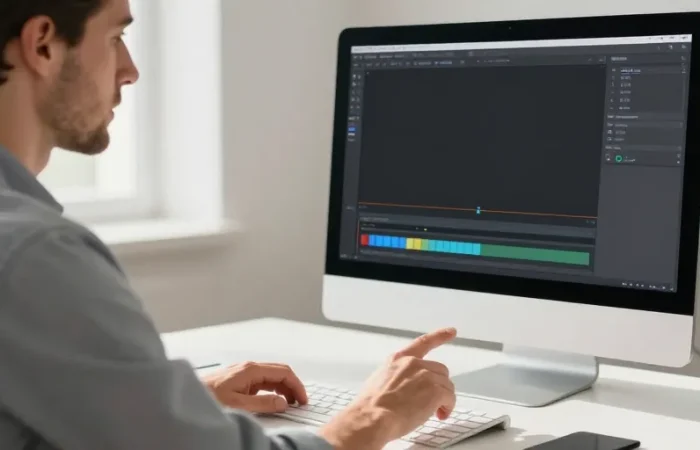
Le système macOS intègre nativement un enregistreur d’écran performant depuis la mise à jour Mojave. Cette fonctionnalité gratuite remplace avantageusement les logiciels tiers payants souvent trop lourds pour le processeur. Vous accédez à cet outil via une simple combinaison de touches pour capturer vos manipulations techniques ou vos réunions. La gestion du son et du cadrage s’effectue directement depuis une interface minimaliste et intuitive.
La barre d outils de macOS offre une rapidite d execution pour vos captures d ecran
Le gain de temps constitue le principal avantage de cette solution intégrée au cœur du système Apple. Vous n’avez plus besoin de chercher une application dans votre Launchpad pour lancer une séquence. L’outil reste disponible en permanence dès que votre session utilisateur est ouverte sur votre ordinateur.
Le raccourci Maj Commande 5 active immediatement les commandes d enregistrement video
1/ L’activation instantanée : vous pressez simultanément les touches Maj, Commande et 5 pour faire apparaître l’interface de contrôle. Cette barre grise s’affiche au bas de votre écran principal sans masquer le contenu important de votre travail. Vous pouvez alors choisir entre une capture d’image fixe ou un enregistrement vidéo animé.2/ L’ergonomie de l’interface : les icônes centrales permettent de basculer entre l’enregistrement de l’écran complet ou d’une sélection précise. Un pointeur en forme de caméra valide votre choix avant le début de la captation effective. Un simple clic sur le bouton Enregistrer démarre la production de votre fichier sans aucun délai.
Les options de selection permettent de cadrer uniquement les elements utiles a l image
1/ Le cadrage sélectif : vous délimitez une zone précise de votre bureau pour focaliser l’attention de votre audience. Cette méthode évite d’inclure des éléments perturbateurs comme votre barre de menus ou vos dossiers personnels. La vidéo gagne immédiatement en lisibilité et en professionnalisme pour vos futurs interlocuteurs.2/ Le redimensionnement précis : des poignées de réglage apparaissent sur les bords de la fenêtre de sélection pour un ajustement parfait. Vous pouvez déplacer ce cadre librement sur toute la surface de votre moniteur Apple. Cette flexibilité garantit que chaque pixel enregistré correspond exactement à votre besoin pédagogique initial.
| Action souhaitée | Raccourci clavier | Résultat obtenu |
|---|---|---|
| Ouvrir le menu de capture | Maj + Commande + 5 | Barre d outils flottante à l écran |
| Capture plein écran fixe | Maj + Commande + 3 | Fichier image du bureau complet |
| Capture de zone fixe | Maj + Commande + 4 | Fichier image d une sélection |
Le cadrage de l’image ne représente que la moitié du travail pour une vidéo de qualité. Une démonstration devient réellement efficace lorsque vous y ajoutez une piste sonore claire et compréhensible par tous.
La configuration sonore et les outils tiers repondent aux besoins de creation de contenu
Les réglages de sortie et d’entrée audio définissent souvent la réussite d’un tutoriel informatique de haut niveau. Apple propose des options flexibles pour capturer votre voix tout en filmant vos actions à l’écran. Certains utilisateurs préfèrent toutefois des méthodes plus anciennes selon leur version logicielle actuelle.
Le microphone de l ordinateur capture les commentaires vocaux pour enrichir la demonstration
1/ L’accès aux réglages : vous devez cliquer sur le menu Options situé dans la barre de capture pour modifier les sources audio. Le système affiche une liste des périphériques connectés comme le micro interne ou un casque USCe réglage préalable assure que votre narration sera enregistrée simultanément avec le flux vidéo.2/ La clarté du message : le microphone intégré des Mac récents offre un rendu suffisant pour des communications internes rapides. Vous devriez privilégier une pièce isolée pour limiter les échos désagréables lors de vos prises de parole. Une piste audio propre évite à votre spectateur de fournir un effort inutile pour comprendre vos instructions.
La solution QuickTime Player assure la compatibilite avec les anciens systemes d exploitation
1/ L’usage de QuickTime : les machines fonctionnant sous des versions antérieures à Mojave utilisent cette application historique. Vous lancez le programme depuis votre dossier Applications puis vous vous dirigez vers le menu supérieur nommé Fichier. La fonction Nouvel enregistrement de l’écran active alors une fenêtre de contrôle similaire au raccourci moderne.2/ La pérennité technique : cette méthode traditionnelle conserve une résolution d’image identique aux outils les plus récents de macOLes paramètres de qualité restent accessibles via une petite flèche située à côté du bouton d’enregistrement rouge. Vous disposez ainsi d’une solution de secours fiable si les raccourcis système habituels ne répondent pas.
| Source audio | Usage idéal | Avantage principal |
|---|---|---|
| Microphone intégré | Tutoriels et formations | Configuration rapide sans matériel |
| Microphone externe USB | Webinaires professionnels | Qualité de voix supérieure |
| Aucun microphone | Démos visuelles courtes | Fichier léger et silencieux |
La maîtrise de ces outils de capture transforme votre Mac en une véritable station de production vidéo simplifiée. Vous partagez désormais vos connaissances de manière fluide sans installer de logiciels encombrants sur votre disque dur. La rapidité d’exécution de ces raccourcis clavier devient rapidement un réflexe quotidien pour améliorer votre productivité globale.