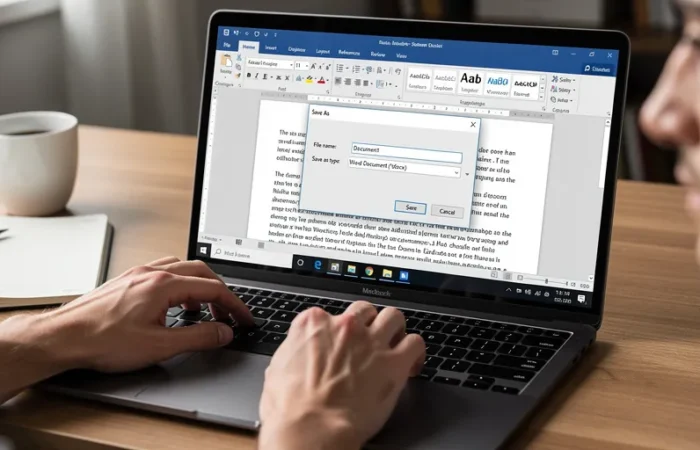
Sauvegarde sans erreur
- Raccourcis clés : sous Windows F12 ou Ctrl+Maj+S, sous macOS Cmd+Maj+S, Word Online sans raccourci universel.
- Variantes matérielles : vérifier le verrouillage des touches fn, la configuration du clavier et la version de Word qui modifient la combinaison.
- Personnalisation pratique : modifier le raccourci dans les options de Word accélère le flux, évite les erreurs et permet d’exporter ou tester la nouvelle combinaison.
Le raccourci Enregistrer sous dans Word s’énonce ainsi : Sous Windows : F12 (ou Ctrl+Maj+S selon la version) ; Sous macOS : Cmd+Maj+Cette précision exclut Word Online qui n’a pas de raccourci universel et qui nécessite d’utiliser Fichier > Enregistrer sous. Un geste simple peut sauver une version et éviter une catastrophe lors d’une relecture finale. Vous verrez des variantes selon la version de Word et le type de clavier. Ce texte propose les réponses rapides puis des astuces pour personnaliser le raccourci.
Le raccourci principal pour enregistrer sous dans Word selon le système et la version exacte
Le point de départ est clair et direct : Sous Windows : F12 et Sous macOS : Cmd+Maj+La recommandation immédiate consiste à tester ces deux combinaisons avant toute modification. Un tableau comparatif suit pour avoir la réponse en un coup d’œil. Vous pouvez ainsi choisir la méthode la plus fiable selon l’environnement.
Le raccourci pour Windows détaillé et alternative Ctrl+Maj+S selon Word 2016 2019 365
Le raccourci principal reste F12 dans la plupart des installations de Word pour Windows. Un recours fréquent consiste à utiliser Ctrl+Maj+S quand F12 est mappé différemment ou que le clavier limite les touches de fonction. La cause d’échec peut être le verrouillage des touches de fonction Fn lock activé le paramètre des raccourcis personnalisés ou la présence d’un clavier compact. Vous pouvez aussi rencontrer Ctrl+F12 comme alternative selon la personnalisation.
| Système / environnement | Raccourci principal | Variante fréquente | Remarque |
|---|---|---|---|
| Windows (Word 2016/2019/365) | F12 | Ctrl+Maj+S / Ctrl+F12 | F12 prioritaire vérifier Fn lock sur certains claviers |
| macOS (Word pour Mac) | Cmd+Maj+S | — | Touch Bar ou claviers non Apple peuvent varier |
| Word Online | Aucun raccourci universel | Utiliser Fichier > Enregistrer sous | Fonctionnalités limitées dans le navigateur |
La combinaison pour macOS et les variations selon clavier et versions de Word sur Mac
La combinaison standard pour Mac s’écrit Cmd+Maj+S et fonctionne sur la majorité des installations de Word pour Mac. Un ancien Word pour Mac ou un clavier doté d’une Touch Bar peut présenter une différence dans la commande. Vous vérifiez les raccourcis dans Préférences > Menu et raccourcis clavier sur macOS pour confirmer la configuration. Le libellé Cmd+Maj+S reste l’option la plus accessible
pour sauvegarder sous un nouveau nom.
La personnalisation se présente ensuite pour ceux qui veulent ajuster la combinaison par défaut ou créer un raccourci plus ergonomique.
La personnalisation et les usages pratiques du raccourci Enregistrer sous pour gagner du temps au quotidien
Un raccourci sur mesure évite d’ouvrir les menus et accélère la sauvegarde sous un nouveau fichier. Cette personnalisation se fait en quelques étapes simples dans Word sur Windows et macOVous trouverez ci-dessous un pas à pas puis un tableau d’étapes rapide pour appliquer la modification. Le rappel essentiel : Enregistrer (Ctrl/Cmd+S) n’est pas la même chose que Enregistrer sous (F12 / Cmd+Maj+S).
La liste suivante résume les bénéfices et bonnes pratiques à garder en tête avant de modifier un raccourci.
- Le gain de temps lors des versions successives de documents
- La réduction des erreurs de sauvegarde en fin de session
- Un meilleur flux de travail pour les documents collaboratifs
- Vous conservez les raccourcis familiers pour les actions fréquentes
- Ce paramétrage facilite le passage entre plusieurs claviers
Le guide pas à pas pour modifier la combinaison clavier Enregistrer sous dans les options de Word
Le chemin sur Windows commence par Fichier > Options > Personnaliser le ruban > Raccourcis clavier. Une fois la fenêtre ouverte il faut choisir la catégorie Fichier puis la commande EnregistrerSous. Vous tapez la nouvelle combinaison puis cliquez Affecter pour lier la touche à la commande. Le test rapide dans un document valide la modification et il est possible d’exporter le jeu de raccourcis selon la version de Word.
| Étape | Action dans Word | Résultat attendu |
|---|---|---|
| Accéder aux options | Fichier > Options (Windows) ou Outils > Personnaliser le clavier (Mac) | Fenêtre de personnalisation ouverte |
| Sélectionner la commande | Catégorie Fichier puis EnregistrerSous | Commande ciblée prête à recevoir un nouveau raccourci |
| Attribuer la combinaison | Taper la combinaison et cliquer Affecter | Raccourci enregistré et actif |
| Tester et sauvegarder | Fermer options et tester dans un document | Fonction vérifiée et prête à l’emploi |
Les raccourcis voisins et les problèmes fréquents empêchant l’utilisation du raccourci Enregistrer sous
Les raccourcis utiles autour d’Enregistrer sous incluent Ctrl/Cmd+S pour Enregistrer et Ctrl/Cmd+O pour Ouvrir. Les touches de fonction bloquées et les extensions du navigateur peuvent empêcher F12 de répondre. Une conversion en PDF passe par Fichier > Enregistrer sous > Format puis choix du PDVous testez la nouvelle combinaison et conservez un cheat‑sheet pour la mémorisation rapide.
La FAQ intégrée et un petit fichier PDF de rappel permettent d’ancrer l’habitude et d’éviter les hésitations la prochaine fois qu’il faudra sauvegarder sous un nouveau nom.
Le dernier conseil rapide : privilégier la simplicité lors du choix d’un nouveau raccourci pour éviter les collisions avec d’autres commandes. Vous changez la combinaison uniquement si l’option par défaut gêne réellement le flux de travail. Ce geste simple transforme une habitude fragile en automatisme fiable.